

Wprowadzenie
W tej instrukcji pokażemy, jak podłączyć domenę do posiadanego pakietu hostingowego. Dzięki temu domena będzie mogła zostać wykorzystana do obsługi strony internetowej znajdującej się na wybranym hostingu.
Krok 1 — Przejdź do sekcji Hosting
Zaloguj się do panelu klienta, a następnie w menu po lewej stronie wybierz zakładkę Hosting.

Krok 2 — Wybierz pakiet hostingowy
Na liście dostępnych usług znajdź pakiet hostingowy, do którego chcesz podłączyć domenę.
Przy wybranym hostingu kliknij przycisk Szczegóły.

Krok 3 — Otwórz przypisywanie domeny
Na stronie szczegółów wybranego pakietu hostingowego kliknij przycisk Przypisz domenę, znajdujący się w prawym górnym rogu.

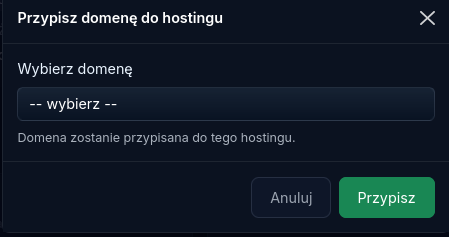
Krok 4 — Wybierz domenę
Na kolejnym ekranie wybierz domenę, którą chcesz przypisać do tego pakietu hostingowego.
Upewnij się, że wybrana została właściwa domena oraz właściwe konto hostingowe, a następnie zatwierdź operację zgodnie z komunikatami wyświetlanymi w panelu.
Przed przypisaniem upewnij się, że domena została wcześniej dodana do Twojego konta w panelu klienta.
Zmiany związane z konfiguracją domeny i DNS mogą nie być widoczne natychmiast. Pełne uruchomienie strony pod przypisaną domeną może wymagać czasu na aktualizację ustawień DNS.
Podsumowanie
Aby podłączyć domenę do hostingu, przejdź do zakładki Hosting, otwórz Szczegóły wybranego pakietu, a następnie kliknij Przypisz domenę. Po wybraniu domeny zatwierdź operację w panelu.