

Wprowadzenie
W tej instrukcji pokażemy, jak zarejestrować nową domenę w panelu klienta. Przed zakupem system sprawdzi, czy wybrana nazwa jest dostępna, a następnie umożliwi opłacenie jej rejestracji.
Krok 1 — Przejdź do sekcji Domeny
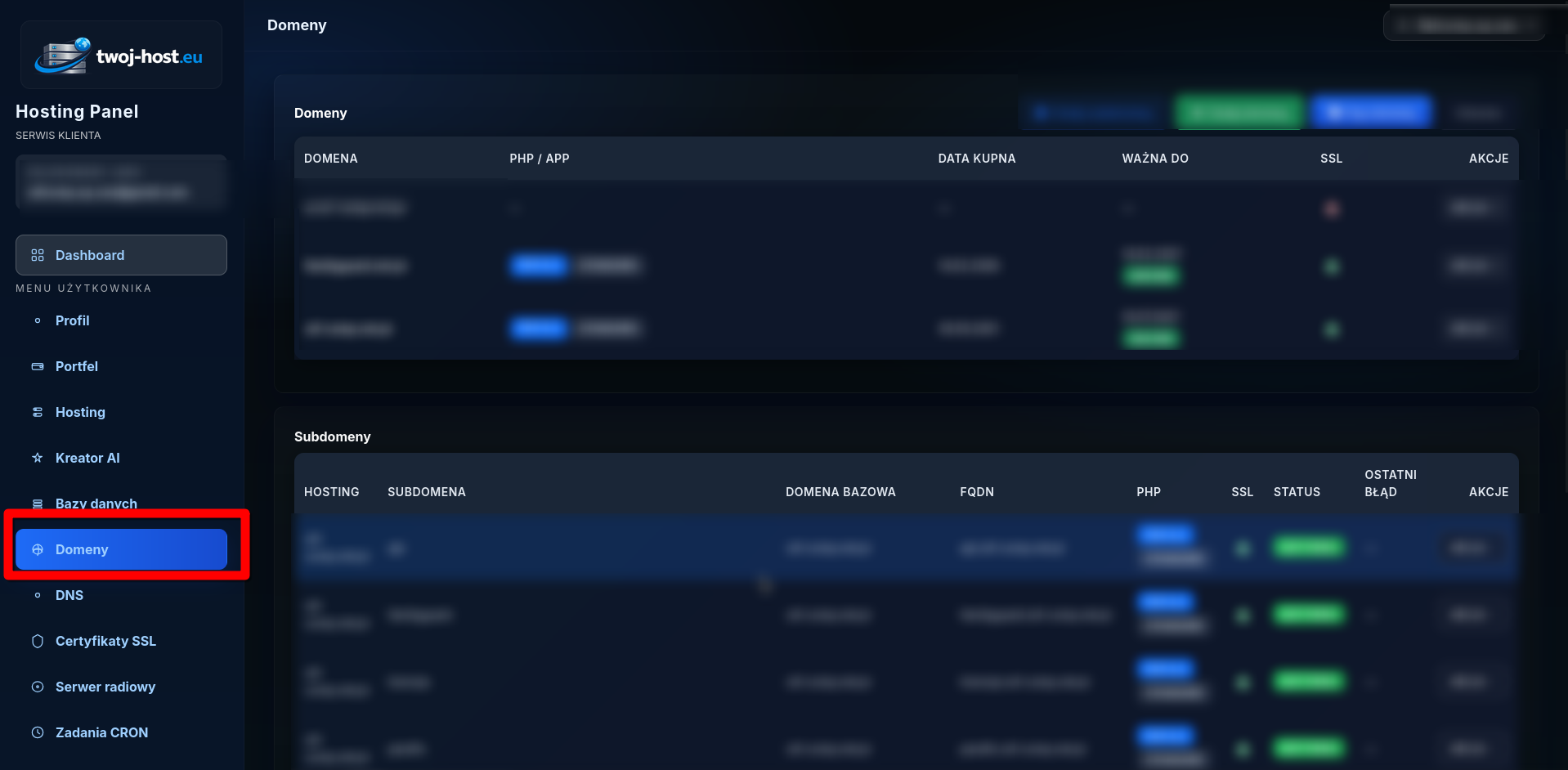
Zaloguj się do panelu klienta, a następnie w menu po lewej stronie wybierz zakładkę Domeny.
Krok 2 — Rozpocznij zakup domeny
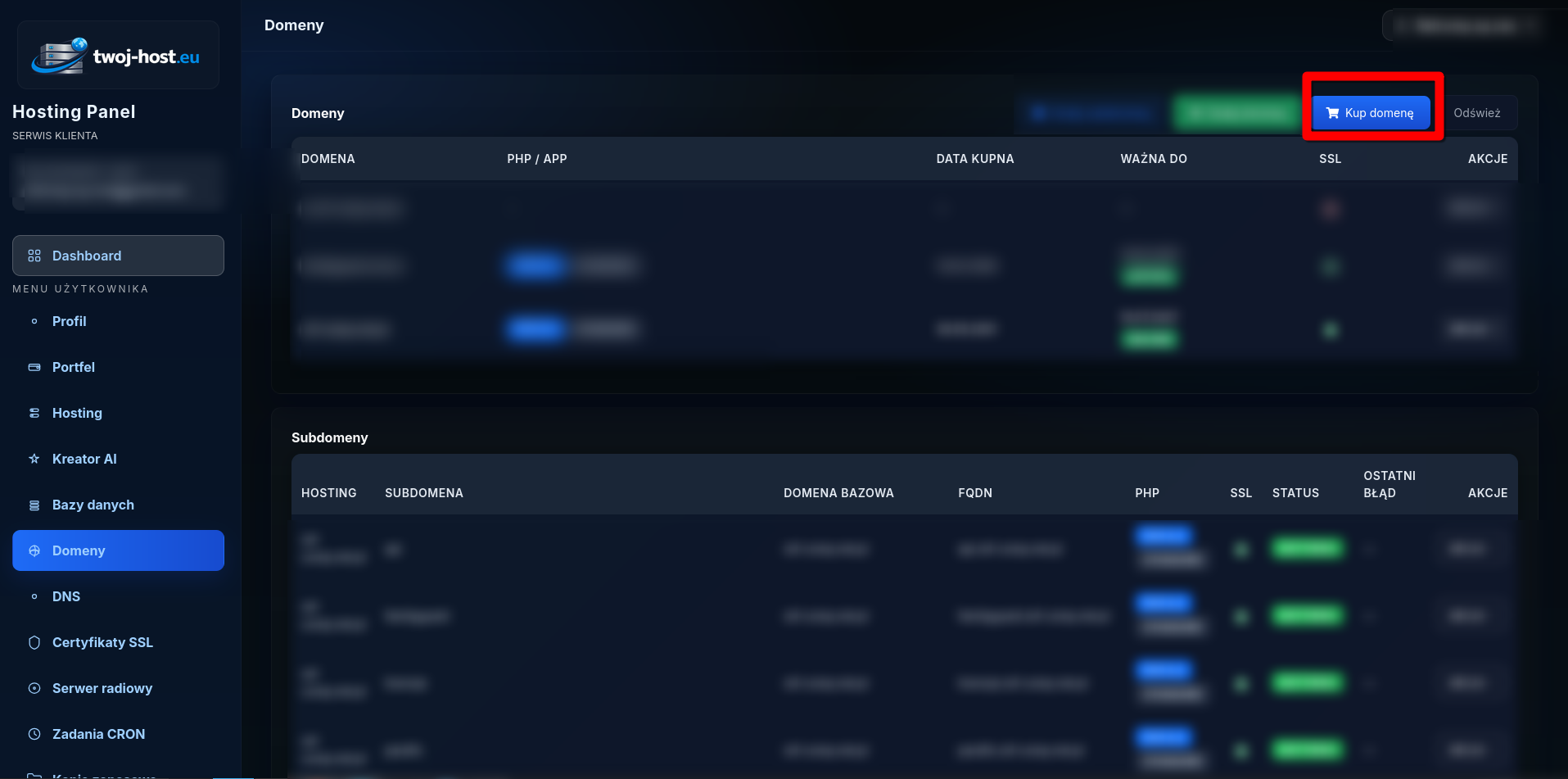
Na stronie z listą domen kliknij przycisk Kup domenę, znajdujący się w prawym górnym rogu.
Krok 3 — Wybierz rozszerzenie domeny
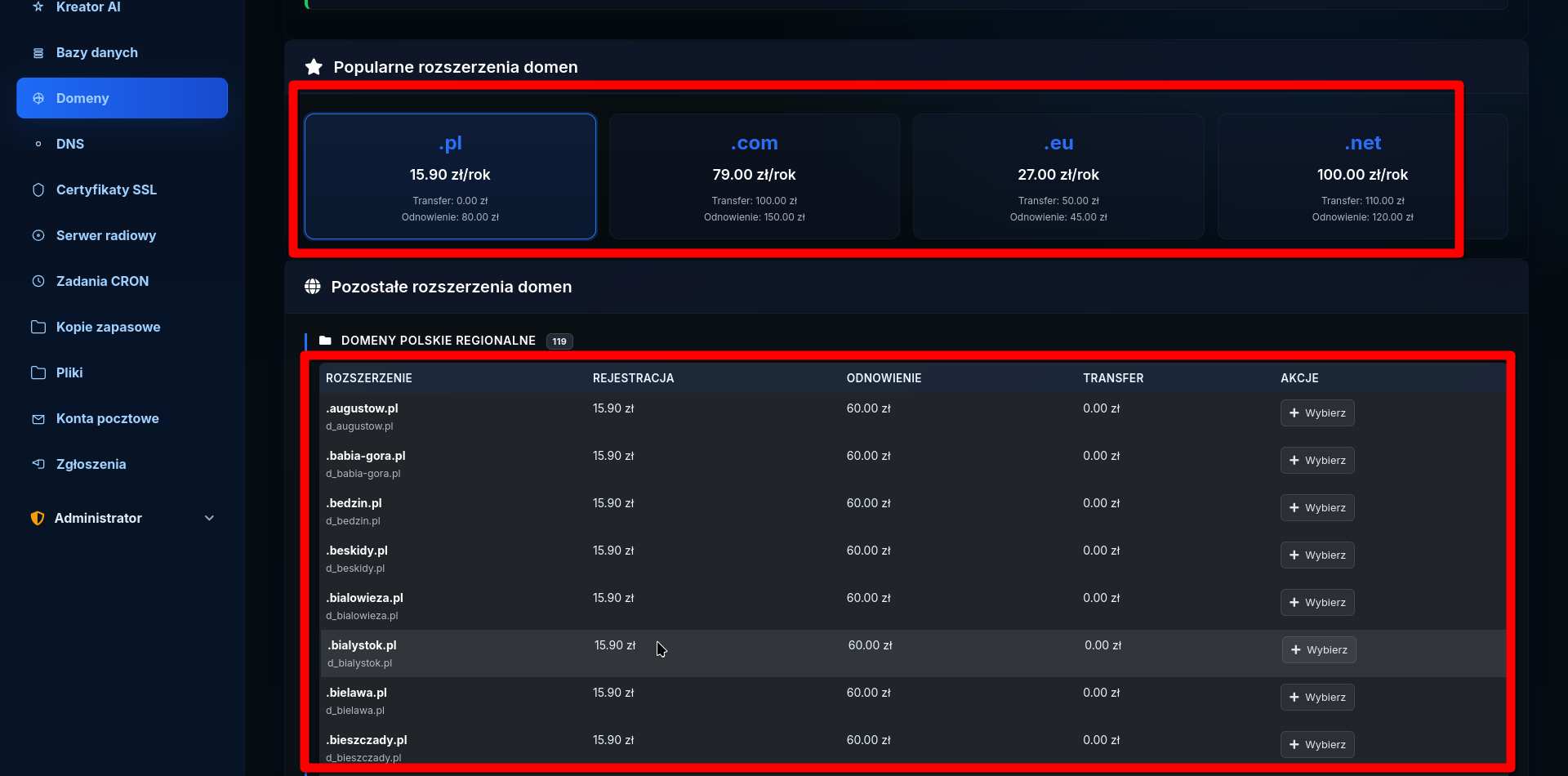
Wybierz rozszerzenie, które ma posiadać rejestrowana domena, na przykład: .pl, .com, .eu lub .net.
Przy każdym rozszerzeniu możesz sprawdzić cenę rejestracji, odnowienia oraz transferu domeny.
Krok 4 — Wpisz nazwę domeny
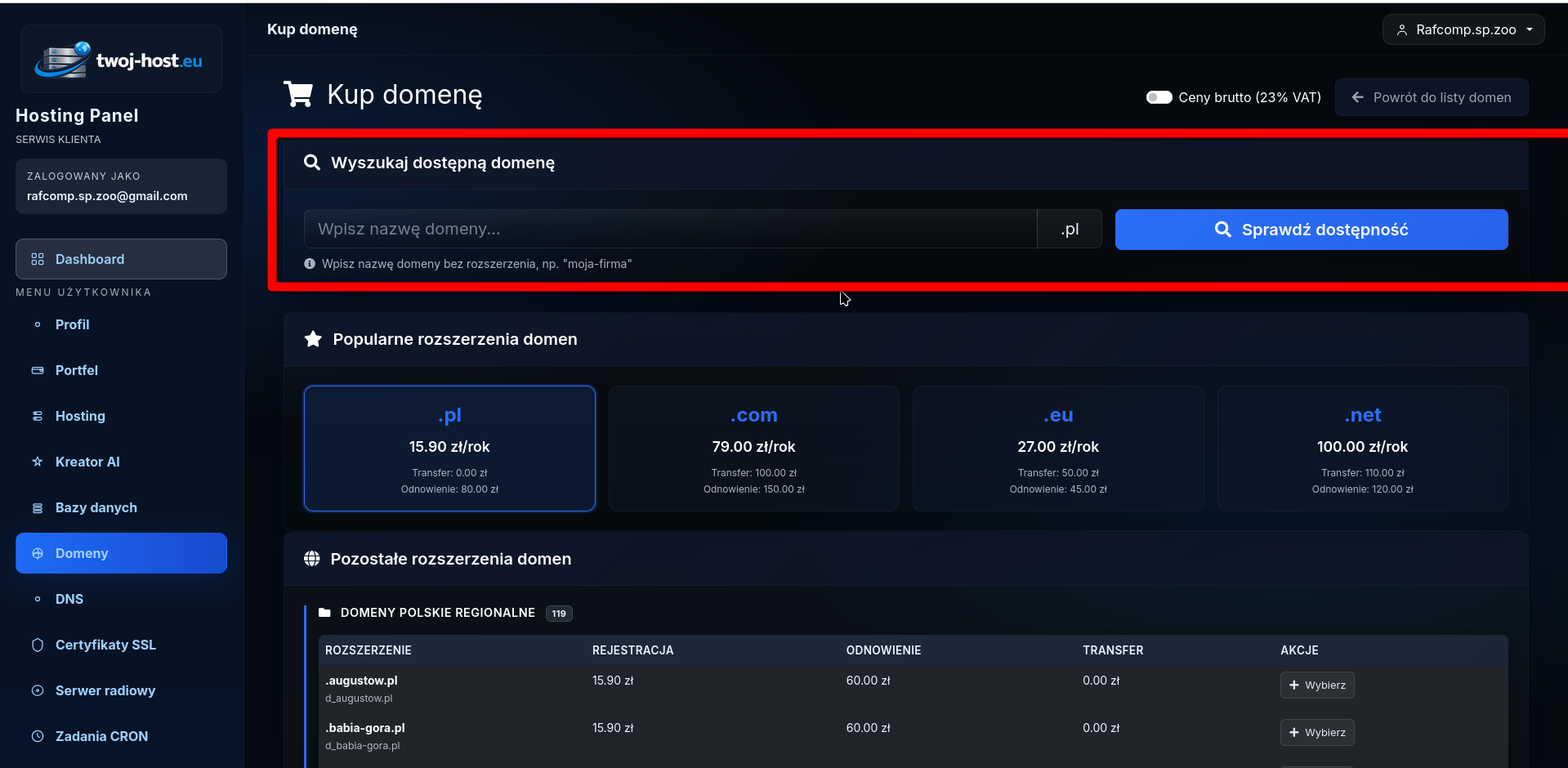
W sekcji Wyszukaj dostępną domenę wpisz wybraną nazwę bez rozszerzenia.
Przykładowo, aby sprawdzić domenę moja-firma.pl, wpisz wyłącznie:
moja-firma
Krok 5 — Sprawdź dostępność domeny
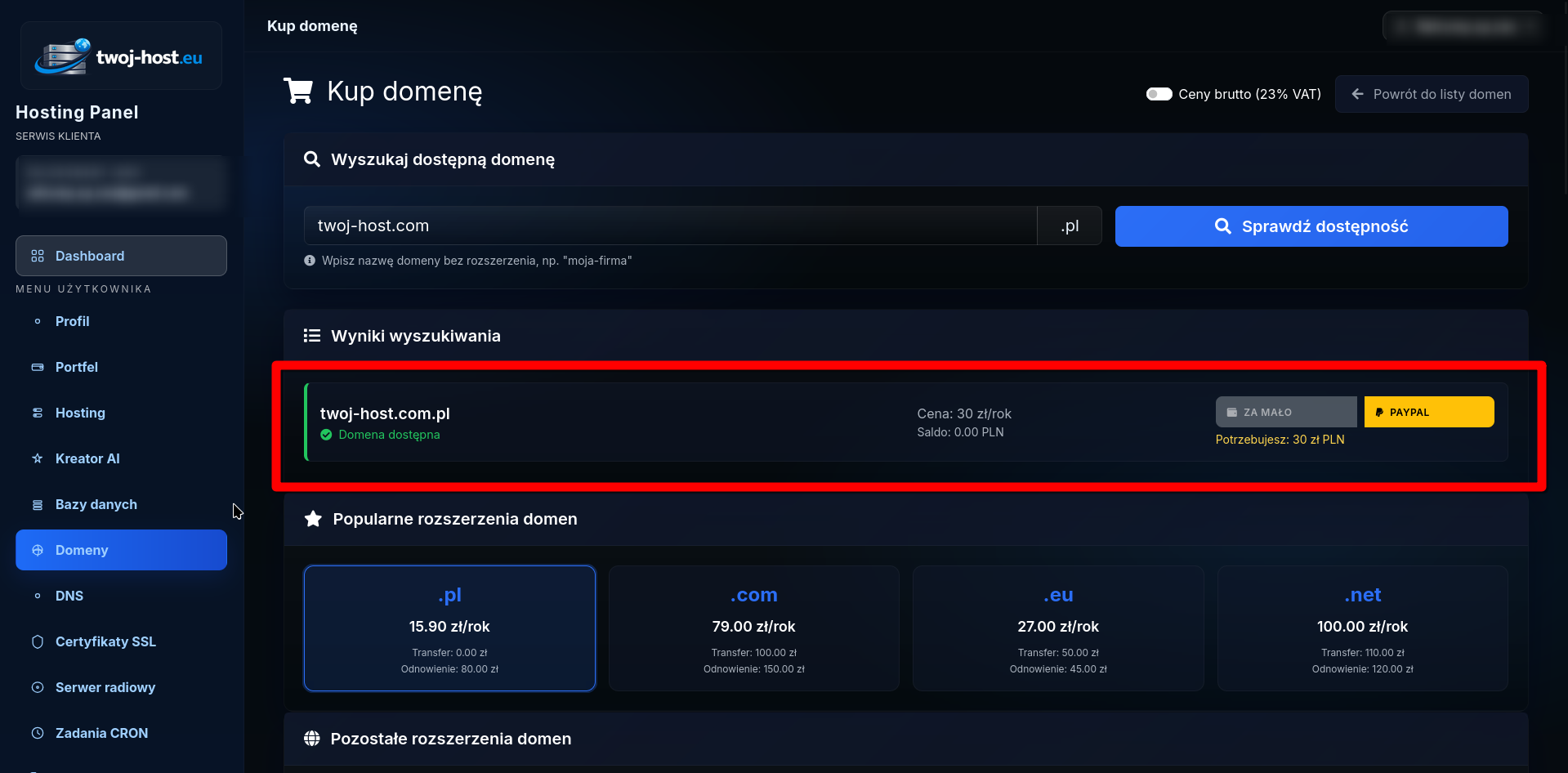
Kliknij przycisk Sprawdź dostępność. System zweryfikuje, czy wybrana nazwa domeny może zostać zarejestrowana.
Jeżeli domena jest wolna, w wynikach wyszukiwania pojawi się komunikat Domena dostępna wraz z ceną rejestracji.
Jeżeli wybrana domena jest zajęta, zmień jej nazwę lub wybierz inne rozszerzenie, a następnie ponownie sprawdź dostępność.
Krok 6 — Wybierz metodę płatności
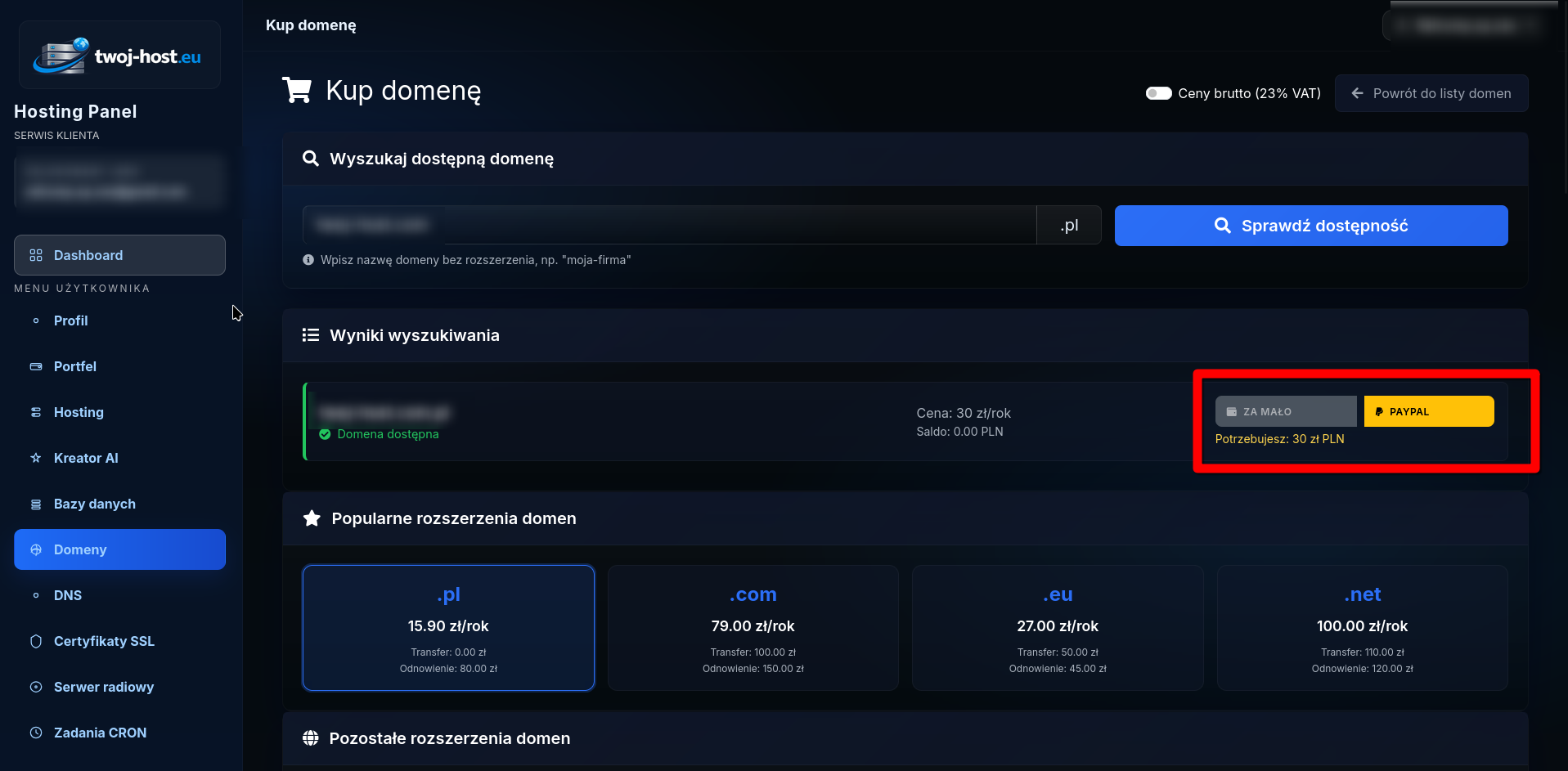
Po znalezieniu dostępnej domeny wybierz metodę płatności. Rejestrację możesz opłacić:
środkami z portfela lub za pomocą PayPal.
Jeżeli saldo portfela jest niewystarczające, przycisk płatności z portfela będzie nieaktywny, a system wyświetli brakującą kwotę. W takim przypadku możesz doładować portfel lub wybrać płatność PayPal.
Krok 7 — Opłać zamówienie
Kliknij wybraną metodę płatności i wykonaj dalsze czynności wyświetlone na ekranie. Po poprawnym opłaceniu zamówienia rejestracja domeny zostanie przekazana do realizacji.
Podsumowanie
Po zakończeniu rejestracji nowa domena pojawi się w zakładce Domeny. Z tego miejsca możesz sprawdzić jej datę ważności, status certyfikatu SSL oraz dostępne opcje zarządzania.