

Wprowadzenie
W tej instrukcji pokazujemy, jak dodać istniejącą domenę do konta hostingowego w panelu Twoj-Host. Po dodaniu domeny będzie można umieścić pod nią stronę internetową, sklep lub inną aplikację.
Dodawana domena musi być wcześniej zarejestrowana. Jeżeli nie masz jeszcze domeny, najpierw zamów ją w serwisie Twoj-Host lub u innego operatora.
Krok 1. Otwórz zakładkę Domeny
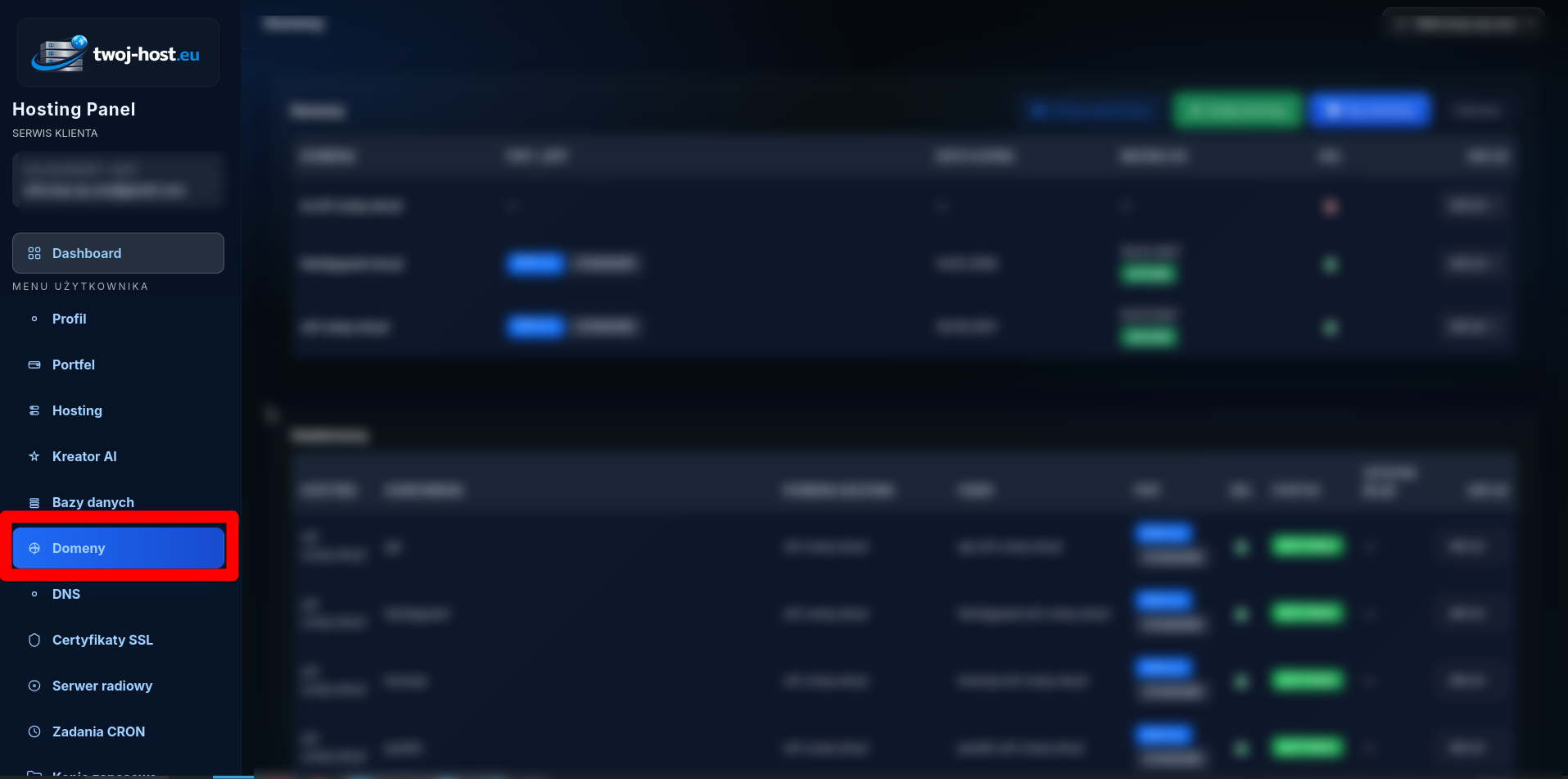
Zaloguj się do panelu hostingowego. Następnie w menu znajdującym się po lewej stronie wybierz zakładkę Domeny.
W tym miejscu zobaczysz domeny oraz subdomeny przypisane do Twojego konta hostingowego.
Krok 2. Kliknij „Dodaj domenę”
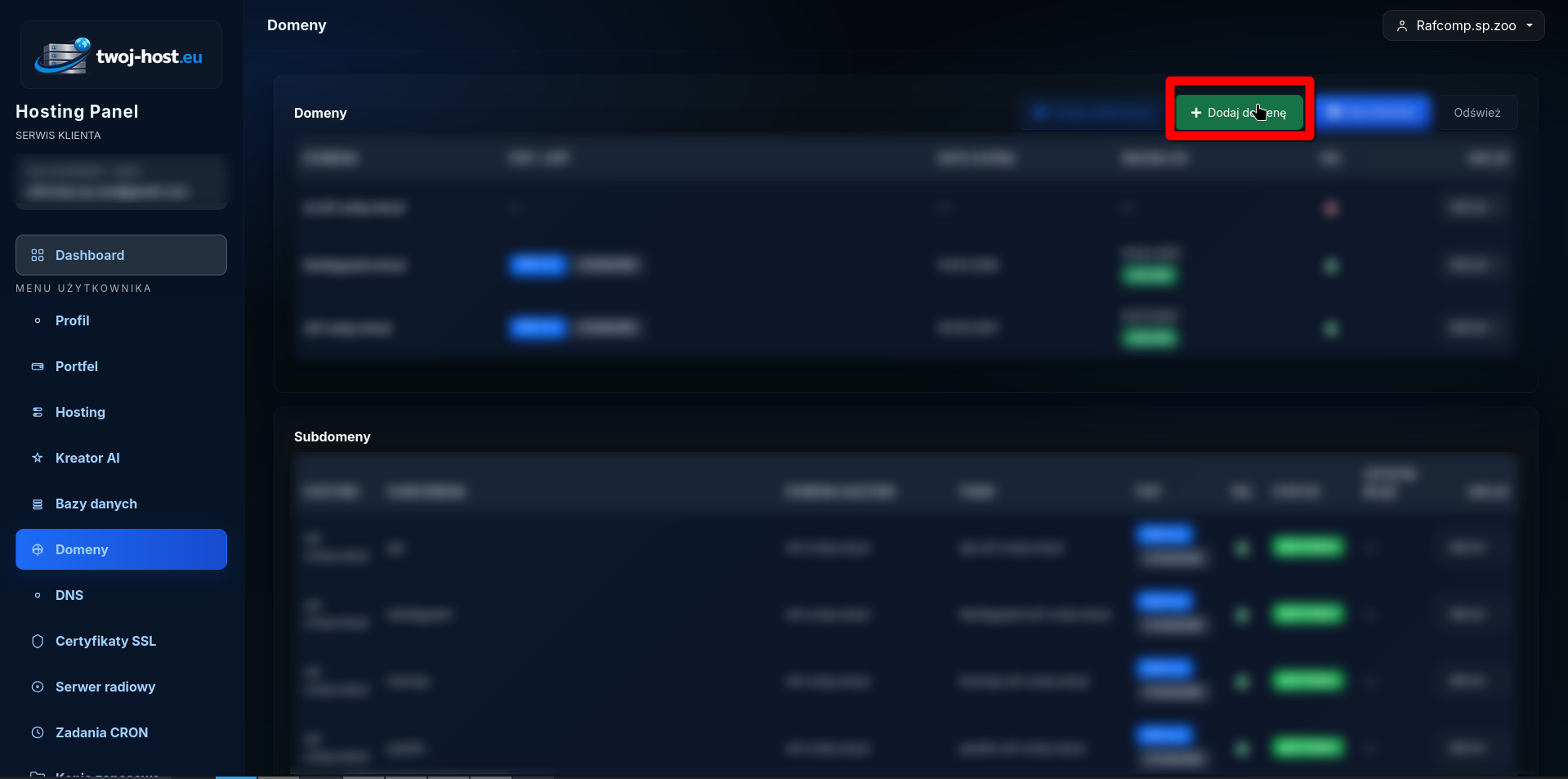
W prawym górnym rogu sekcji Domeny kliknij zielony przycisk Dodaj domenę.
Po kliknięciu zostanie otwarte okno z formularzem dodawania domeny.
Krok 3. Wpisz nazwę domeny
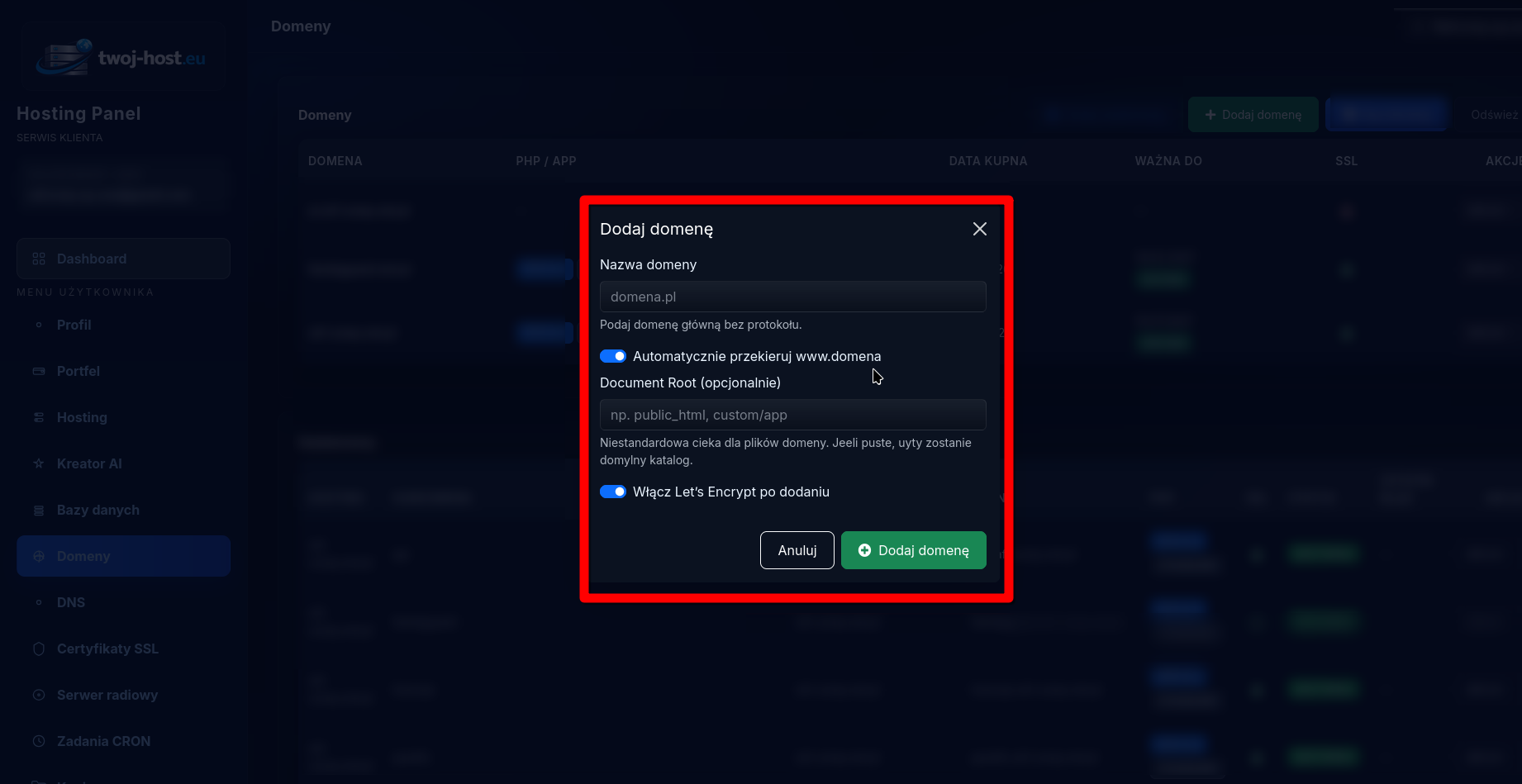
W polu Nazwa domeny wpisz pełną nazwę domeny, którą chcesz podłączyć, na przykład:
moja-domena.pl
Wpisz samą nazwę domeny, bez https://, http://,
ukośnika ani dodatkowej ścieżki.
Krok 4. Ustaw przekierowanie WWW
Opcja Automatycznie przekieruj www.domena odpowiada za przekierowanie
adresu z prefiksem www na główny adres domeny.
Zalecamy pozostawienie tej opcji włączonej. Dzięki temu użytkownik wchodzący na adres
www.moja-domena.pl zostanie automatycznie przekierowany na
moja-domena.pl.
Krok 5. Wybierz katalog domeny
Pole Document Root określa katalog, z którego będą wyświetlane pliki strony. Jest to ustawienie opcjonalne.
Jeżeli domena ma korzystać z domyślnego katalogu utworzonego przez panel, pozostaw to pole puste.
Własną ścieżkę wpisz tylko wtedy, gdy dokładnie wiesz, w którym katalogu znajdują się pliki strony, na przykład:
public_html/sklepW większości przypadków pole Document Root najlepiej pozostawić puste. Panel automatycznie utworzy i przypisze odpowiedni katalog dla domeny.
Krok 6. Włącz certyfikat Let’s Encrypt
Pozostaw włączoną opcję Włącz Let’s Encrypt po dodaniu, jeśli chcesz, aby panel spróbował automatycznie uruchomić bezpłatny certyfikat SSL.
Certyfikat SSL pozwala otwierać stronę przez bezpieczny adres rozpoczynający się od
https://.
Certyfikat Let’s Encrypt może zostać wystawiony dopiero wtedy, gdy rekordy DNS domeny wskazują na serwer Twoj-Host. Po zmianie DNS ich aktualizacja może potrwać od kilku minut do nawet 24 godzin.
Krok 7. Dodaj domenę
Sprawdź poprawność wpisanych danych, a następnie kliknij zielony przycisk Dodaj domenę.
Panel utworzy konfigurację domeny, przypisze jej katalog oraz podejmie próbę aktywacji certyfikatu SSL, jeżeli ta opcja została włączona.
Podsumowanie
Domena została dodana do konta hostingowego. Możesz teraz wgrać pliki strony, zainstalować system CMS albo przypisać domenę do istniejącej aplikacji.
Jeżeli strona nie otwiera się od razu, sprawdź ustawienia DNS domeny i poczekaj na ich pełną aktualizację.