

Wprowadzenie
W tej instrukcji pokażemy, jak zamówić nowy pakiet hostingowy w panelu klienta. Podczas składania zamówienia możesz wybrać rodzaj pakietu, okres rozliczeniowy, sposób płatności oraz domenę lub subdomenę, pod którą ma działać hosting.
Krok 1 — Przejdź do sekcji Hosting
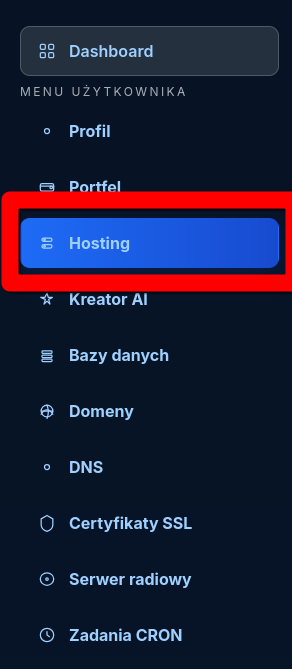
Zaloguj się do panelu klienta, a następnie w menu po lewej stronie wybierz zakładkę Hosting.
Krok 2 — Rozpocznij zakup hostingu
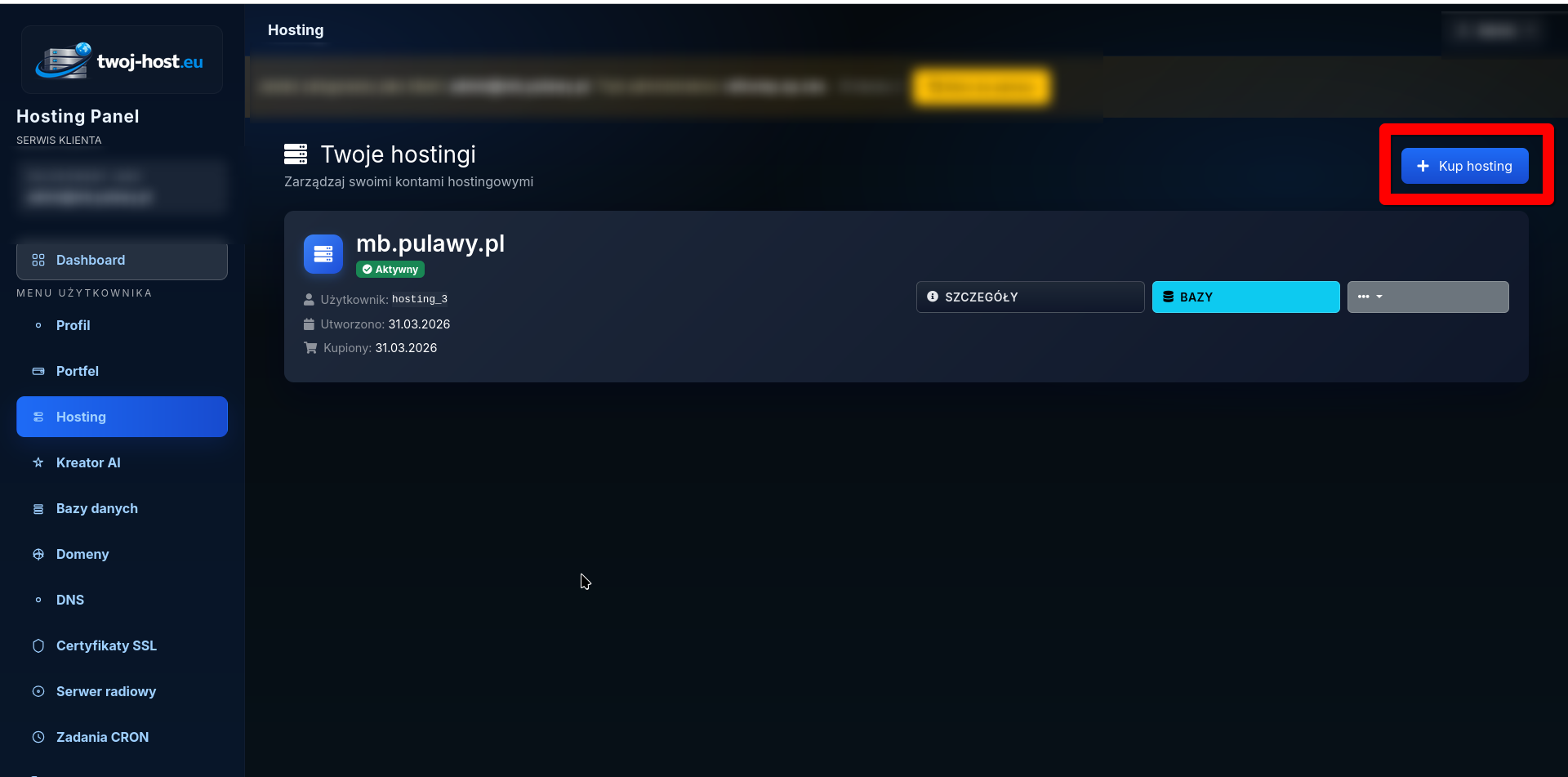
Na stronie Twoje hostingi kliknij przycisk + Kup hosting, znajdujący się w prawym górnym rogu.
Krok 3 — Wybierz sposób wyświetlania ceny
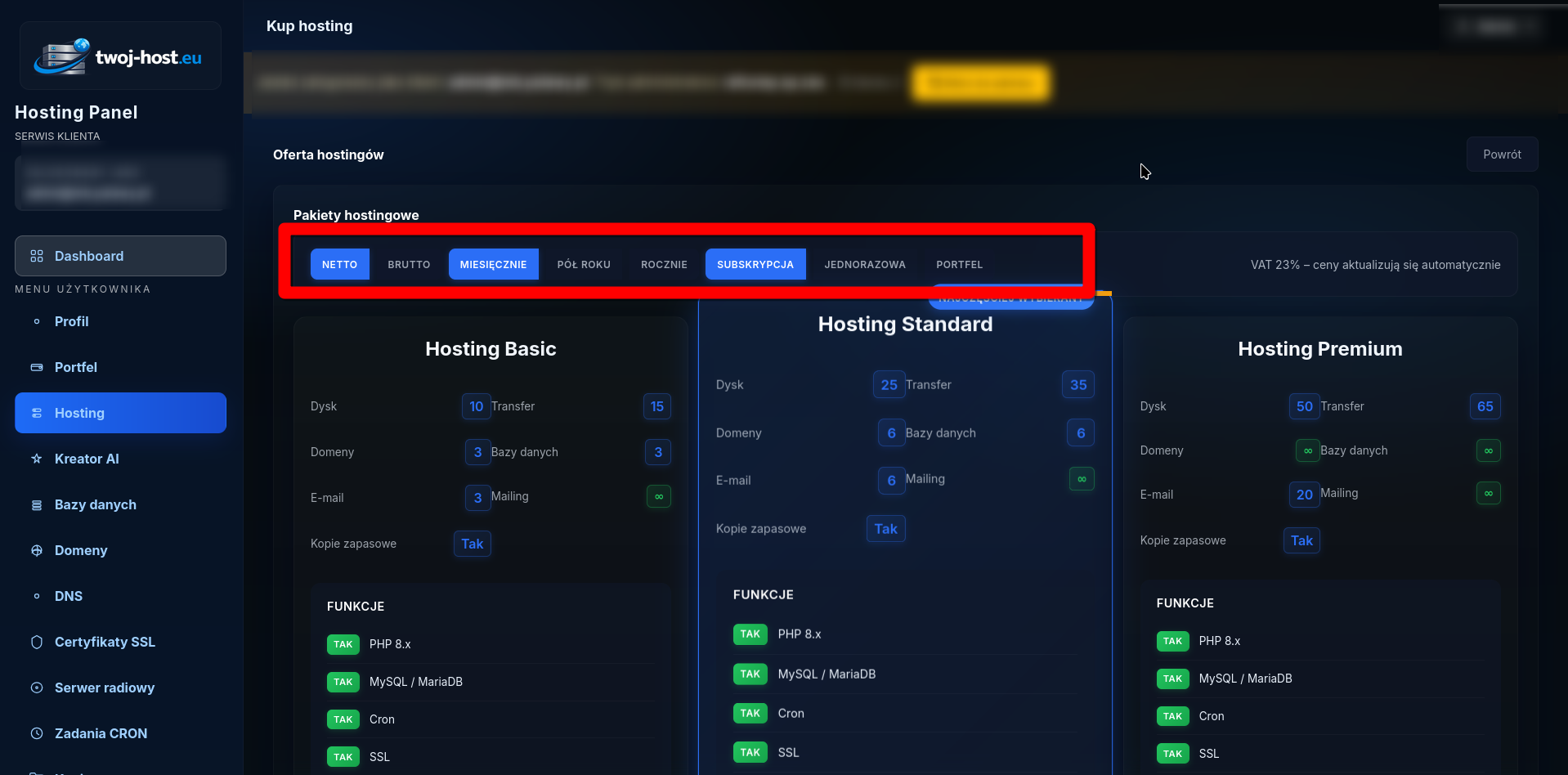
W sekcji Pakiety hostingowe wybierz, czy ceny mają być wyświetlane jako netto, czy brutto.
Krok 4 — Wybierz okres rozliczeniowy i sposób płatności
Wybierz interesujący Cię okres rozliczeniowy: miesięcznie, pół roku lub rocznie.
Następnie wybierz sposób zapłaty za usługę: subskrypcja, płatność jednorazowa lub portfel.
Krok 5 — Wybierz pakiet hostingowy
Porównaj dostępne pakiety hostingowe, takie jak Hosting Basic, Hosting Standard oraz Hosting Premium.
Przed wyborem sprawdź dostępne miejsce na dysku, transfer, liczbę domen, baz danych, kont e-mail oraz pozostałe funkcje zawarte w pakiecie.
Krok 6 — Wybierz domenę i subdomenę
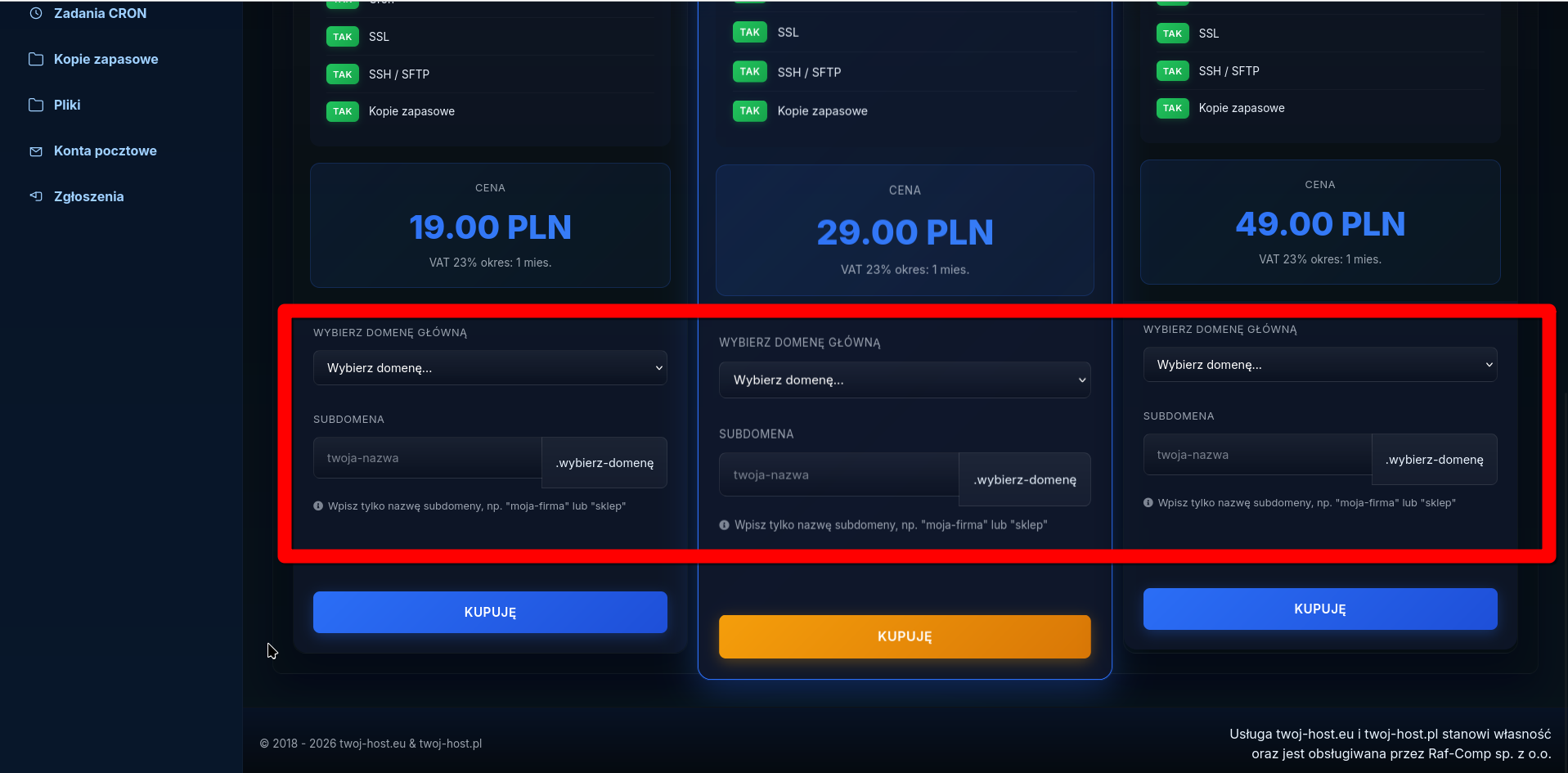
W polu Wybierz domenę główną wskaż domenę, pod którą ma działać zamawiany hosting.
Następnie w polu Subdomena wpisz wyłącznie jej nazwę, na przykład:
moja-firma lub sklep.
System automatycznie połączy wpisaną nazwę z wybraną domeną.
Przed zatwierdzeniem zamówienia upewnij się, że wybrano właściwy pakiet, okres rozliczeniowy, sposób płatności oraz prawidłową domenę. W przypadku płatności z portfela sprawdź, czy znajdują się w nim wystarczające środki.
Krok 7 — Zatwierdź zamówienie
Po uzupełnieniu wszystkich danych kliknij przycisk Kupuję znajdujący się pod wybranym pakietem.
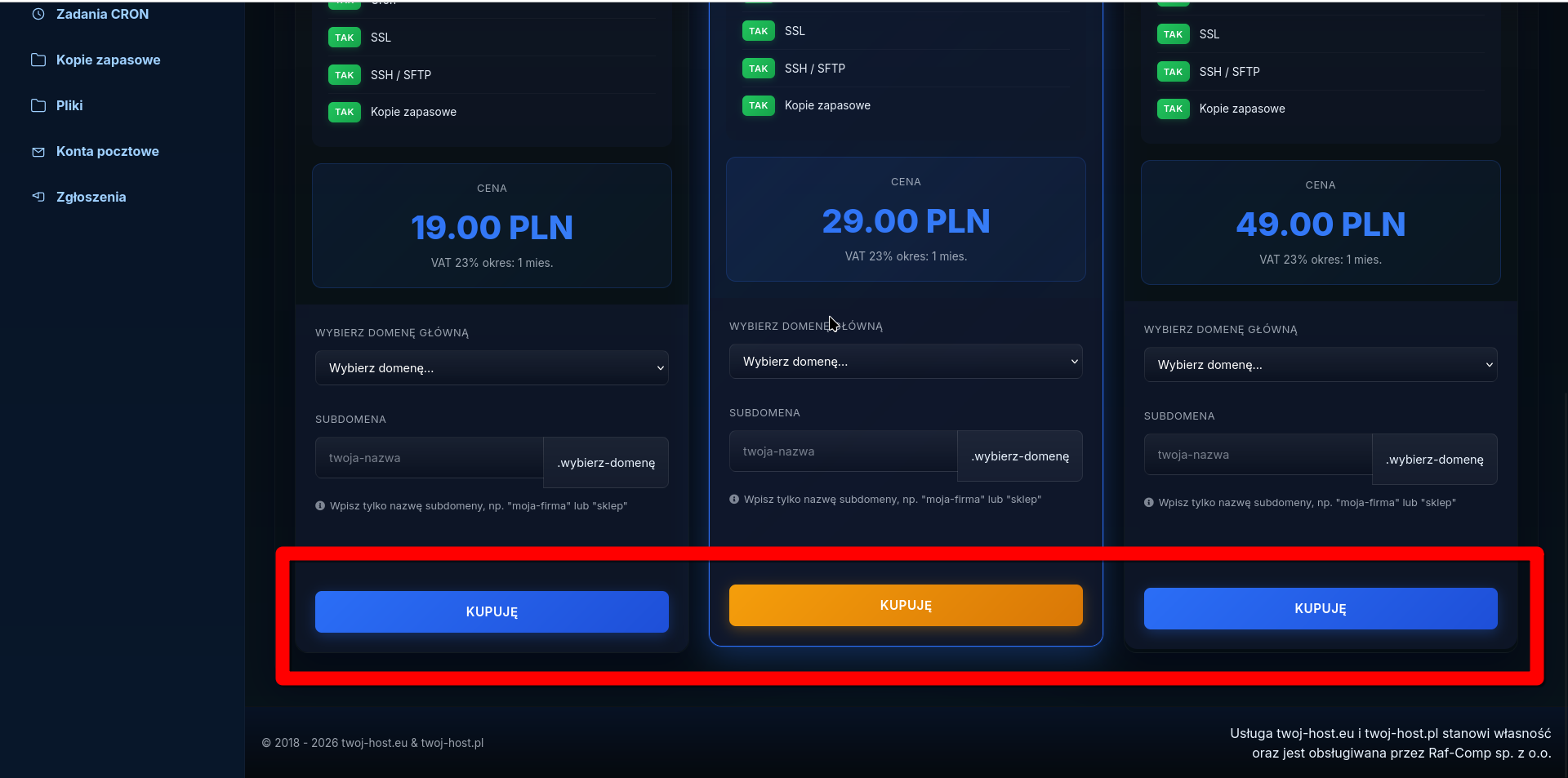
Podsumowanie
Po zatwierdzeniu zamówienia system przekieruje Cię do odpowiedniej metody płatności lub pobierze środki z portfela. Po poprawnym opłaceniu i aktywowaniu usługi nowy pakiet będzie widoczny w zakładce Hosting.