

Wprowadzenie
Baza danych jest potrzebna między innymi do działania systemów WordPress, Joomla, PrestaShop oraz wielu innych stron i aplikacji internetowych.
W tej instrukcji pokazujemy, jak utworzyć nową bazę danych MySQL/MariaDB w panelu klienta Twoj-Host.
Panel automatycznie dodaje przed nazwą bazy danych oraz użytkownika prefiks przypisany do konta hostingowego.
Przykładowo, dla prefiksu uzytkownik_12_, po wpisaniu nazwy
sklep pełna nazwa bazy będzie wyglądała tak:
uzytkownik_12_sklepKrok 1. Otwórz zakładkę Bazy danych
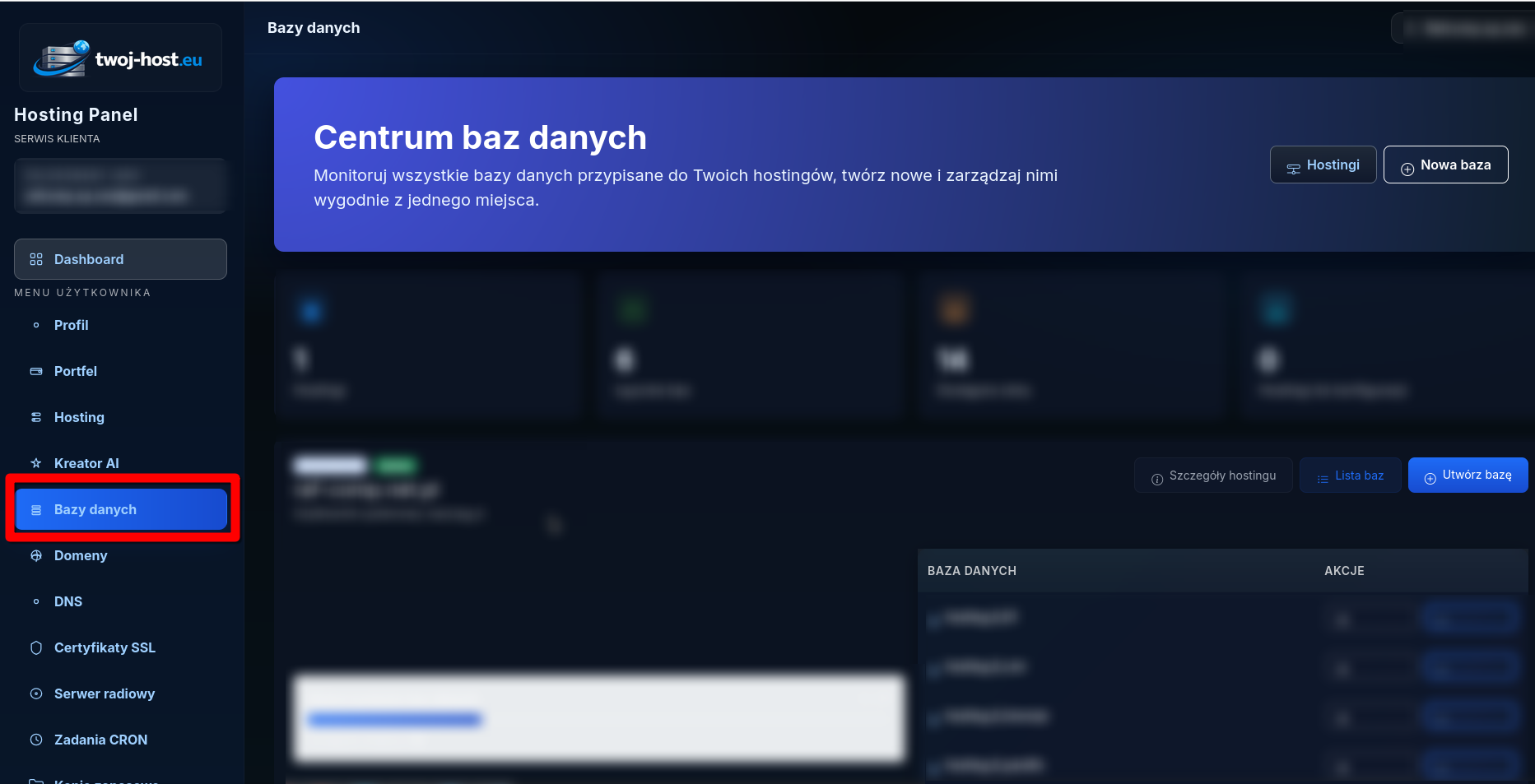
Zaloguj się do panelu klienta Twoj-Host. Następnie w menu po lewej stronie wybierz zakładkę Bazy danych.
Zostanie otwarte Centrum baz danych, w którym możesz sprawdzić istniejące bazy, dostępne limity oraz utworzyć nową bazę danych.
Krok 2. Wybierz konto hostingowe
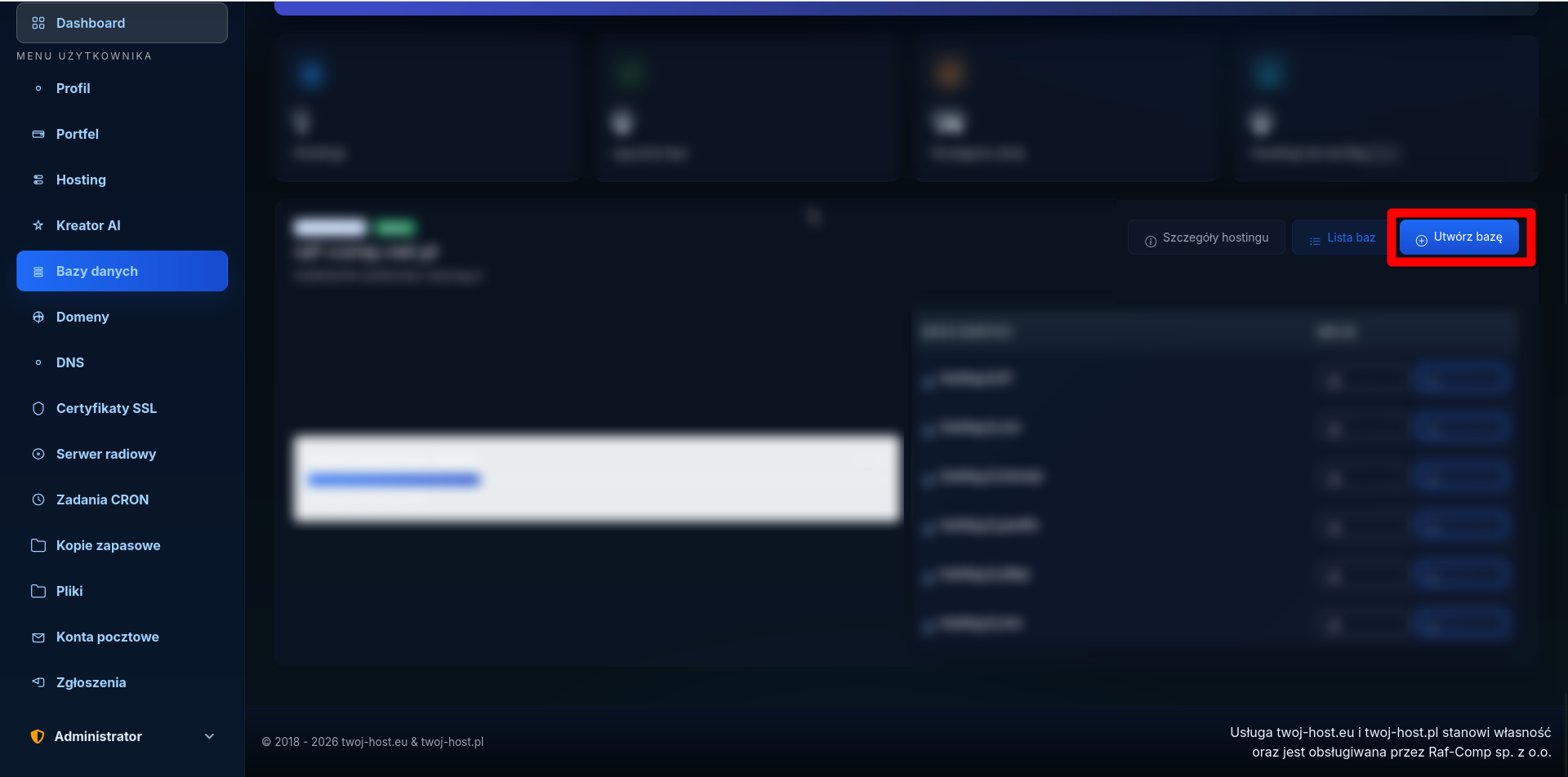
W Centrum baz danych znajdź konto hostingowe, dla którego chcesz utworzyć bazę.
Przy wybranym hostingu kliknij przycisk Utwórz bazę.
Przed utworzeniem bazy sprawdź liczbę dostępnych miejsc. Każdy pakiet hostingowy posiada określony limit baz danych.
Krok 3. Wpisz nazwę bazy danych
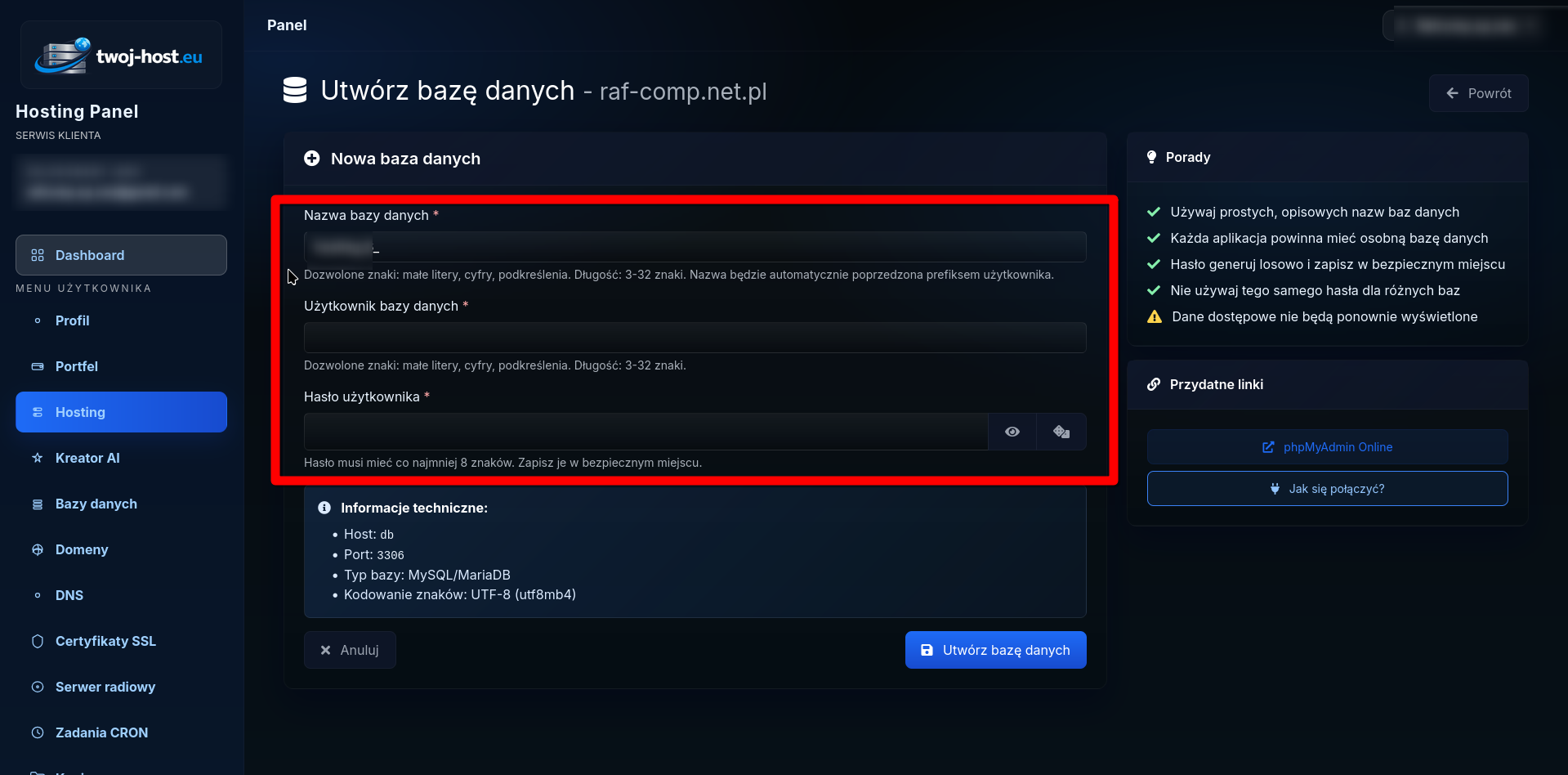
W polu Nazwa bazy danych wpisz krótką nazwę określającą przeznaczenie bazy, na przykład:
sklep
Panel automatycznie doda prefiks konta hostingowego. Jeżeli prefiks Twojego konta to
uzytkownik_12_, pełna nazwa bazy będzie wyglądała tak:
uzytkownik_12_sklepDozwolone są małe litery, cyfry i znak podkreślenia. Nazwa wpisywana w formularzu powinna mieć od 3 do 32 znaków.
W formularzu wpisz wyłącznie własną część nazwy, na przykład sklep.
Nie wpisuj ponownie uzytkownik_12_, ponieważ panel doda ten prefiks
automatycznie.
Krok 4. Utwórz użytkownika bazy danych
W polu Użytkownik bazy danych wpisz nazwę użytkownika, który będzie łączył się z bazą.
Przykładowo możesz wpisać:
admin
Prefiks konta hostingowego jest dodawany tylko do nazwy bazy danych. Nie jest dodawany do loginu użytkownika bazy.
Możesz użyć nazw opisujących przeznaczenie konta, na przykład:
wordpresssklepaplikacjaadmin
Krok 5. Ustaw hasło użytkownika
W polu Hasło użytkownika wpisz bezpieczne hasło posiadające co najmniej 8 znaków.
Możesz także użyć przycisku generatora znajdującego się po prawej stronie pola, aby panel przygotował losowe, bezpieczne hasło.
Zapisz nazwę bazy, nazwę użytkownika i hasło w bezpiecznym miejscu. Dane dostępowe mogą nie zostać ponownie wyświetlone po utworzeniu bazy.
Krok 6. Sprawdź informacje techniczne
Pod formularzem znajdują się informacje techniczne potrzebne do skonfigurowania strony lub aplikacji.
| Ustawienie | Wartość |
|---|---|
| Host bazy danych | db |
| Port | 3306 |
| Typ bazy | MySQL/MariaDB |
| Kodowanie znaków | UTF-8, utf8mb4 |
Dla stron działających na hostingu Twoj-Host jako host bazy wpisz
db, a nie localhost, chyba że dokumentacja
konkretnej usługi wskazuje inaczej.
Krok 7. Kliknij „Utwórz bazę danych”
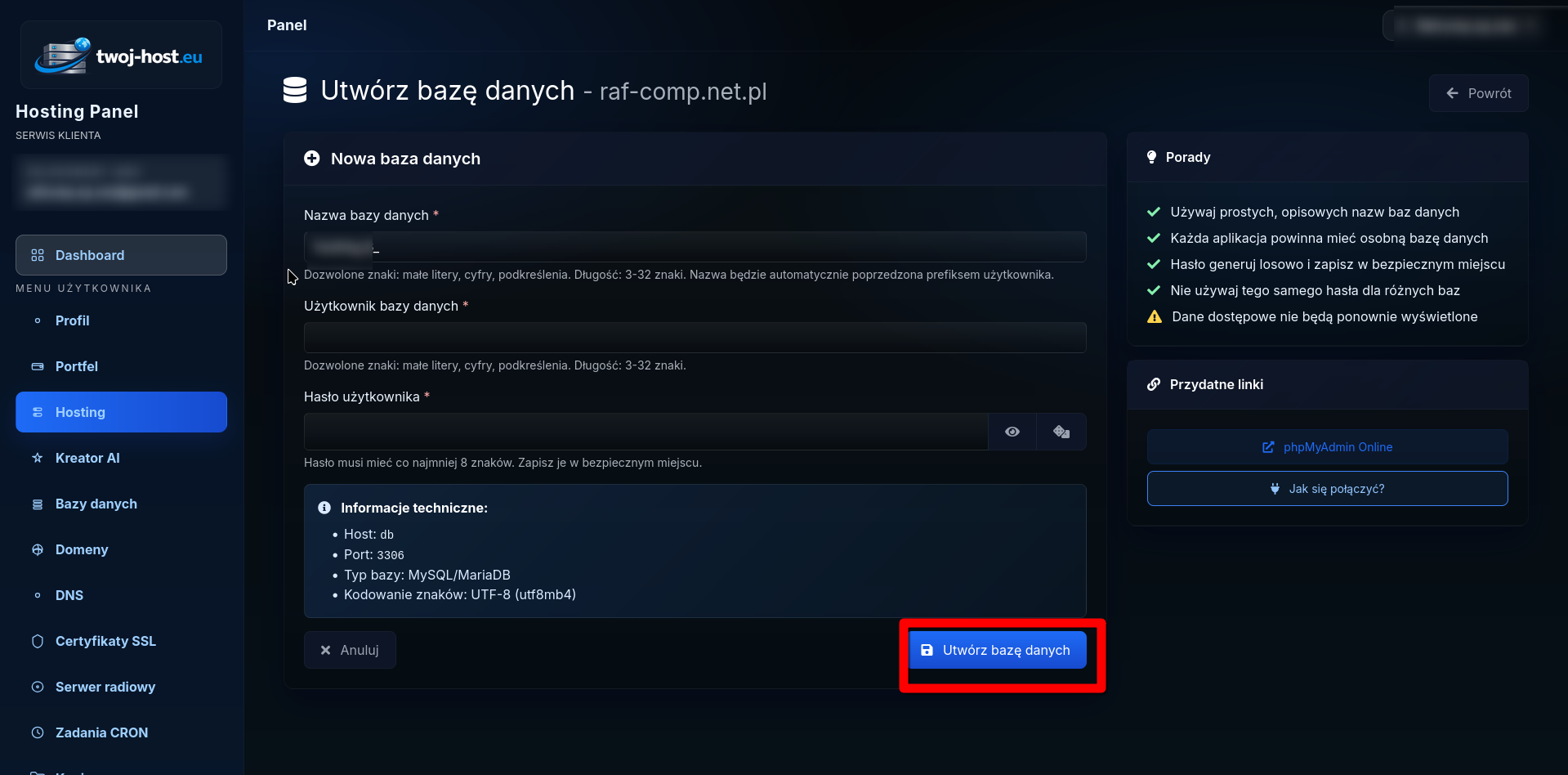
Sprawdź poprawność wszystkich danych, a następnie kliknij przycisk Utwórz bazę danych.
Po poprawnym wykonaniu operacji nowa baza pojawi się na liście baz przypisanych do wybranego konta hostingowego.
Przykładowe dane do konfiguracji strony
Dla przykładowego prefiksu uzytkownik_12_ konfiguracja może wyglądać
następująco:
| Pole | Przykładowa wartość |
|---|---|
| Host | db |
| Port | 3306 |
| Nazwa bazy | uzytkownik_12_sklep |
| Użytkownik | uzytkownik_12_admin |
| Hasło | Hasło ustawione podczas tworzenia bazy |
| Kodowanie | utf8mb4 |
Prefiks uzytkownik_12_ jest tylko przykładem. Na Twoim koncie
będzie widoczny prefiks przypisany do konkretnego hostingu.
Podsumowanie
Baza danych oraz jej użytkownik zostały utworzone. Możesz teraz użyć zapisanych danych podczas instalacji WordPressa, sklepu internetowego albo innej aplikacji.
Pamiętaj, aby zachować hasło w bezpiecznym miejscu i nie udostępniać danych dostępowych osobom nieupoważnionym.