

Wprowadzenie
System Twoj-Host automatycznie wykonuje kopie zapasowe danych znajdujących się na koncie hostingowym. Użytkownik nie tworzy kopii ręcznie, ale może przywrócić jedną z kopii dostępnych w panelu klienta.
Przywracanie kopii wykonasz w zakładce Kopie zapasowe.
Przywrócenie kopii może nadpisać aktualne pliki lub inne dane znajdujące się na hostingu. Wszystkie zmiany wykonane po dacie wybranej kopii mogą zostać utracone.
Przed rozpoczęciem dokładnie sprawdź datę kopii oraz konto hostingowe, którego dotyczy operacja.
Krok 1. Otwórz zakładkę Kopie zapasowe
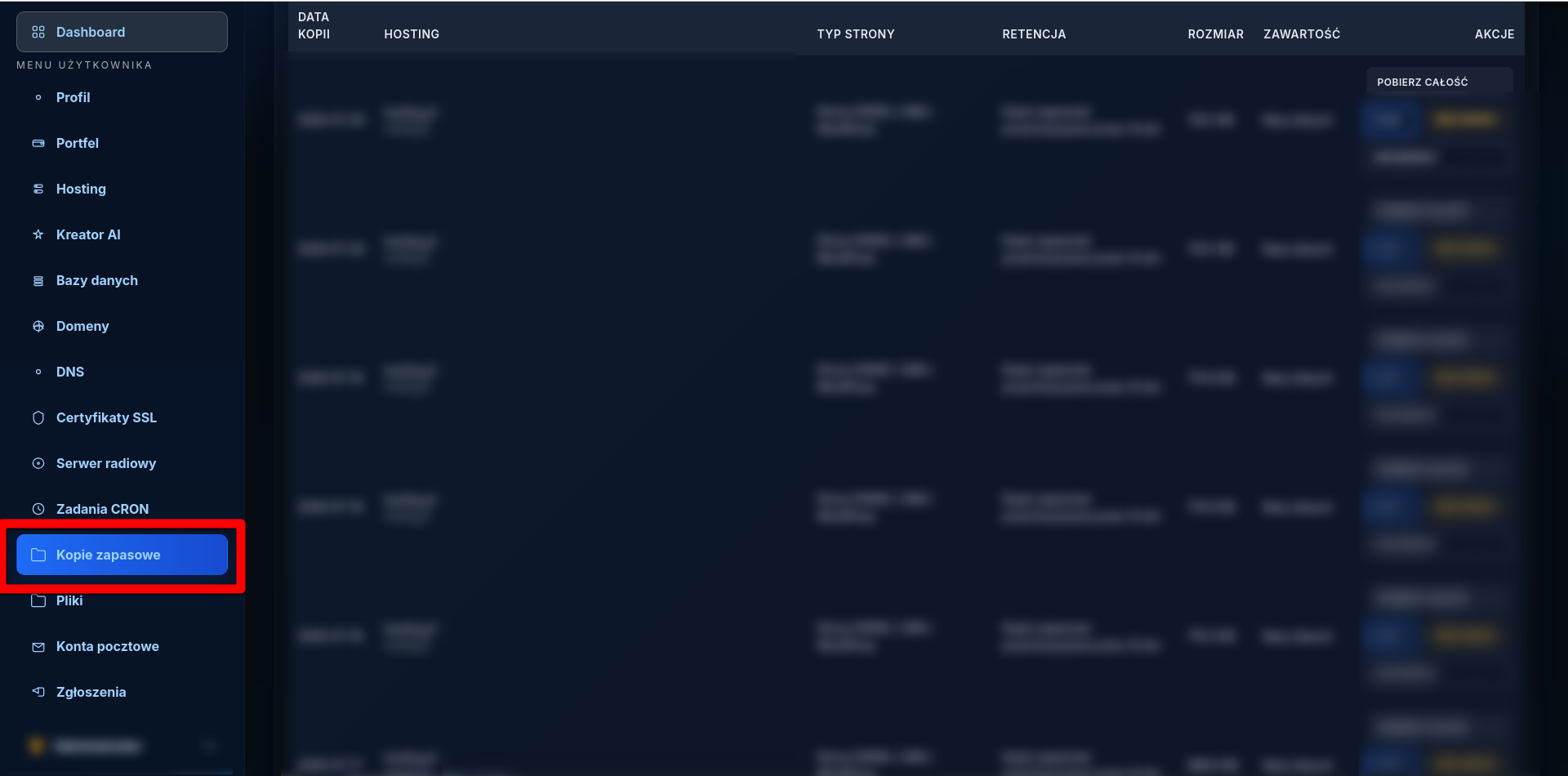
Zaloguj się do panelu klienta Twoj-Host. Następnie w menu znajdującym się po lewej stronie wybierz zakładkę Kopie zapasowe.
Zostanie wyświetlona lista automatycznie wykonanych kopii dostępnych dla Twoich kont hostingowych.
Krok 2. Wybierz konto hostingowe
Jeżeli posiadasz więcej niż jedno konto hostingowe, znajdź usługę, dla której chcesz przywrócić dane.
Sprawdź nazwę hostingu lub domeny, aby nie przywrócić kopii do niewłaściwej usługi.

Krok 3. Wybierz właściwą kopię
Na liście kopii odszukaj kopię wykonaną przed wystąpieniem problemu.
Przed przywróceniem sprawdź:
- datę wykonania kopii,
- konto hostingowe, którego dotyczy kopia,
- rodzaj zapisanych danych,
- czy kopia została wykonana przed błędną zmianą lub awarią.
Jeżeli strona przestała działać po aktualizacji lub zmianie plików, wybierz kopię wykonaną przed wykonaniem tej zmiany.

Krok 4. Kliknij „Przywróć”
Przy wybranej kopii kliknij przycisk Przywróć.
Przycisk może być oznaczony w panelu żółtym kolorem, aby zwrócić uwagę, że jest to operacja wpływająca na dane znajdujące się na serwerze.
Po uruchomieniu przywracania poczekaj na komunikat panelu. Nie odświeżaj strony i nie uruchamiaj tej samej operacji ponownie, dopóki poprzednie przywracanie nie zostanie zakończone.

Krok 5. Potwierdź przywracanie
Jeżeli panel wyświetli okno potwierdzenia, jeszcze raz sprawdź datę kopii oraz konto hostingowe.
Następnie potwierdź rozpoczęcie przywracania danych.
Podczas przywracania nie usuwaj plików, nie zmieniaj konfiguracji hostingu i nie uruchamiaj kolejnego przywracania.
Krok 6. Poczekaj na zakończenie operacji
Czas przywracania zależy od wielkości kopii oraz liczby plików. Operacja może potrwać od kilku minut do dłuższego czasu.
Po zakończeniu panel powinien wyświetlić komunikat informujący o wyniku przywracania.
Krok 7. Sprawdź działanie strony
Po zakończeniu przywracania otwórz swoją stronę internetową i sprawdź jej działanie.
Sprawdź przede wszystkim:
- stronę główną,
- panel administracyjny systemu CMS,
- najważniejsze podstrony,
- formularze kontaktowe,
- zdjęcia i pozostałe pliki,
- działanie sklepu lub innych aplikacji.
Jeżeli nadal widzisz starą lub błędną wersję strony, wyczyść pamięć podręczną przeglądarki oraz cache używanego systemu CMS.
Co zrobić, gdy przywracanie się nie powiedzie?
Jeżeli panel wyświetli błąd, operacja trwa zbyt długo albo po przywróceniu strona nadal nie działa prawidłowo, skontaktuj się z działem technicznym Twoj-Host.
W zgłoszeniu podaj:
- nazwę konta hostingowego lub domeny,
- datę wybranej kopii zapasowej,
- godzinę rozpoczęcia przywracania,
- treść wyświetlonego komunikatu błędu,
- krótki opis problemu.
W razie problemów nie uruchamiaj wielu kolejnych prób przywracania. Skontaktuj się z działem technicznym, który sprawdzi stan operacji i pomoże bezpiecznie odzyskać dane.
Podsumowanie
Aby przywrócić kopię zapasową, przejdź do zakładki Kopie zapasowe, wybierz właściwe konto hostingowe oraz kopię z odpowiedniego dnia, a następnie kliknij Przywróć.
Przed rozpoczęciem upewnij się, że wybrana została właściwa data. Po zakończeniu sprawdź działanie strony, a w razie problemów skontaktuj się z działem technicznym Twoj-Host.