

Wprowadzenie
SFTP umożliwia bezpieczne przesyłanie plików pomiędzy komputerem a kontem hostingowym. Za jego pomocą możesz wgrywać pliki strony internetowej, usuwać je, zmieniać ich nazwy oraz zarządzać katalogami znajdującymi się na serwerze.
Po uruchomieniu hostingu główne konto SFTP jest tworzone automatycznie. Nie musisz zakładać go samodzielnie.
Do pierwszego logowania użyj hasła takiego samego jak do panelu klienta. Hasło głównego konta SFTP możesz później zmienić w panelu.
Krok 1. Otwórz zakładkę Hosting
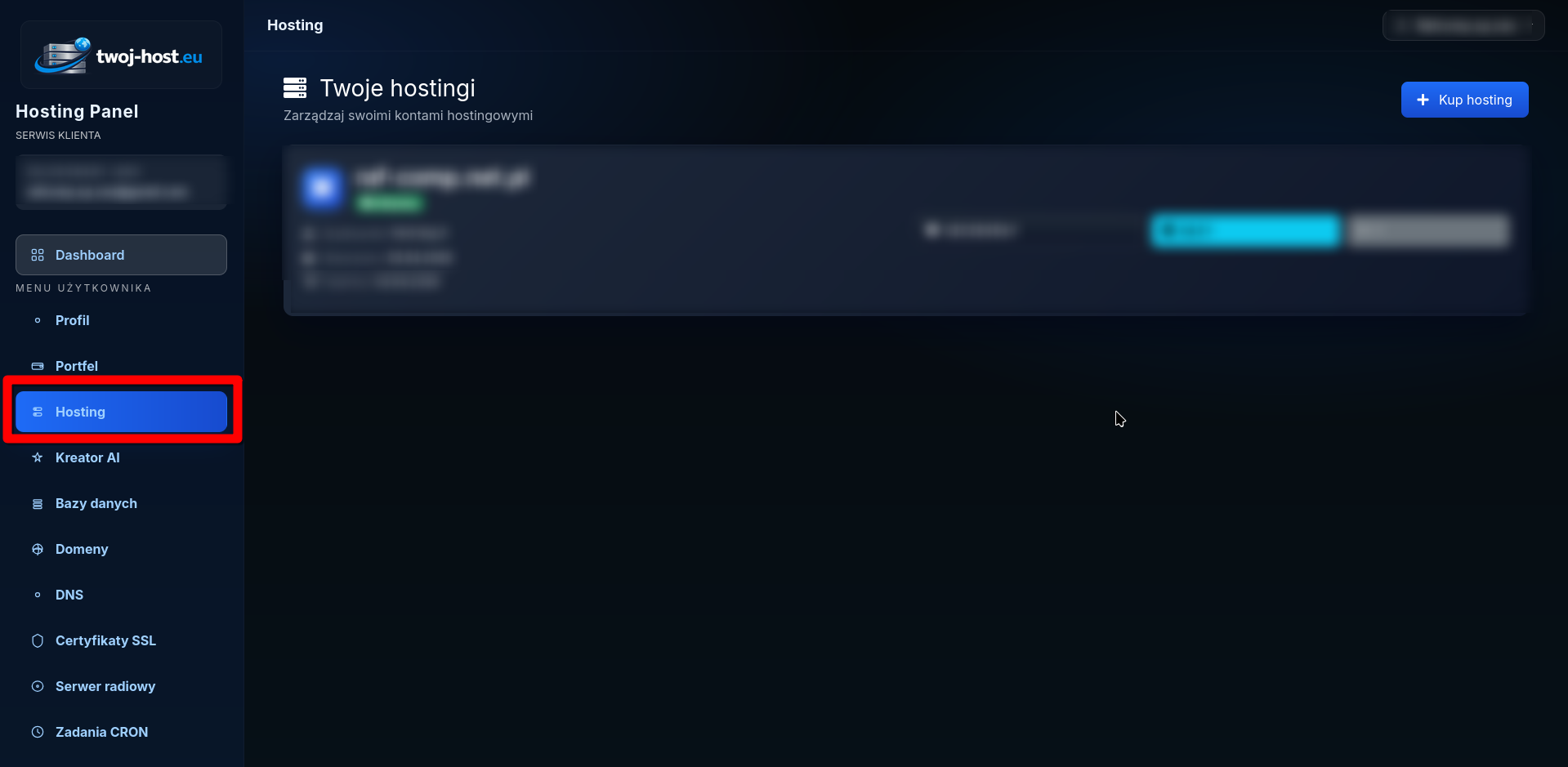
Zaloguj się do panelu klienta Twoj-Host. Następnie w menu po lewej stronie wybierz zakładkę Hosting.
Na ekranie pojawi się lista posiadanych kont hostingowych.
Krok 2. Otwórz menu wybranego hostingu
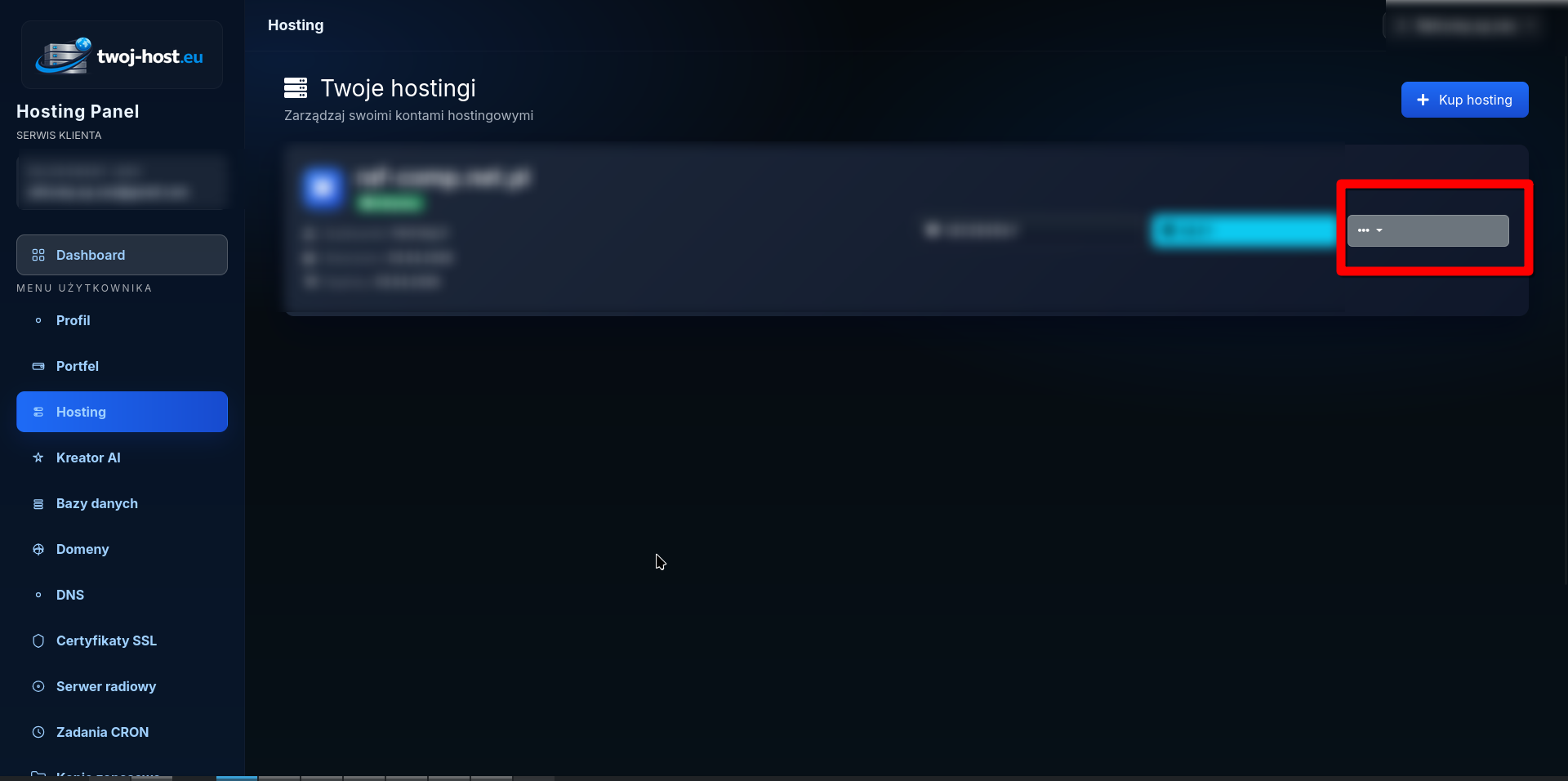
Przy wybranym koncie hostingowym kliknij przycisk z trzema kropkami •••.
Zostanie rozwinięte menu dostępnych operacji dla tego konta hostingowego.
Krok 3. Wybierz pozycję SFTP
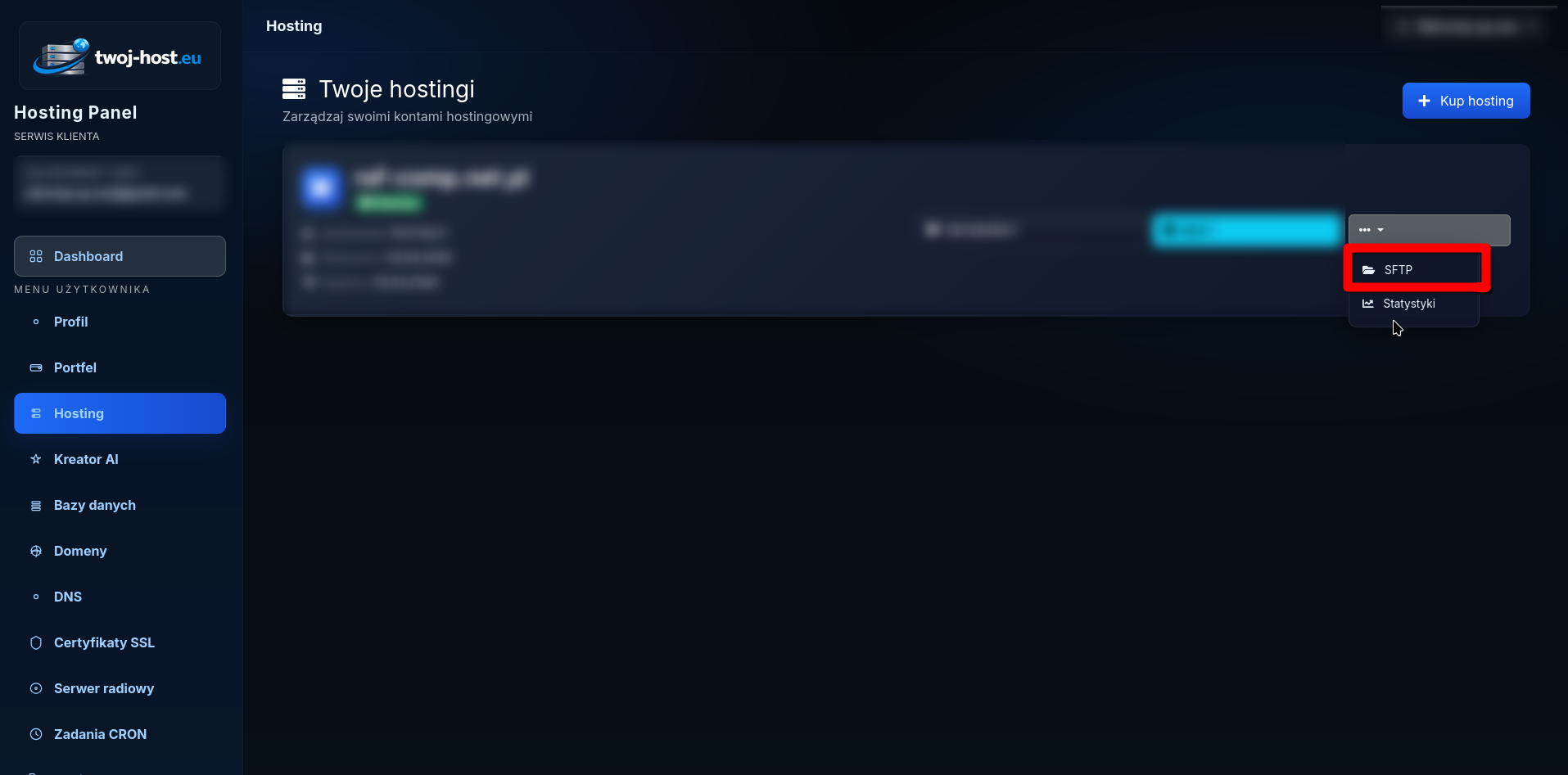
Z rozwiniętego menu wybierz pozycję SFTP.
Panel otworzy stronę zawierającą dane połączenia, informacje o głównym koncie oraz formularz tworzenia dodatkowych kont SFTP.
Krok 4. Sprawdź dane połączenia
W sekcji Połączenie SFTP znajdziesz dane potrzebne do konfiguracji programu służącego do przesyłania plików.
| Dane | Wartość |
|---|---|
| Protokół | SFTP |
| Host | sftp.twoj-host.eu |
| Port | 49152 |
| Login | Login głównego konta hostingowego |
| Hasło | Domyślnie takie samo jak hasło do panelu klienta |
Podczas konfigurowania programu, na przykład FileZilla, WinSCP lub Cyberduck, wybierz protokół SFTP. Nie wybieraj zwykłego FTP ani FTPS.
Krok 5. Zmiana hasła głównego konta SFTP
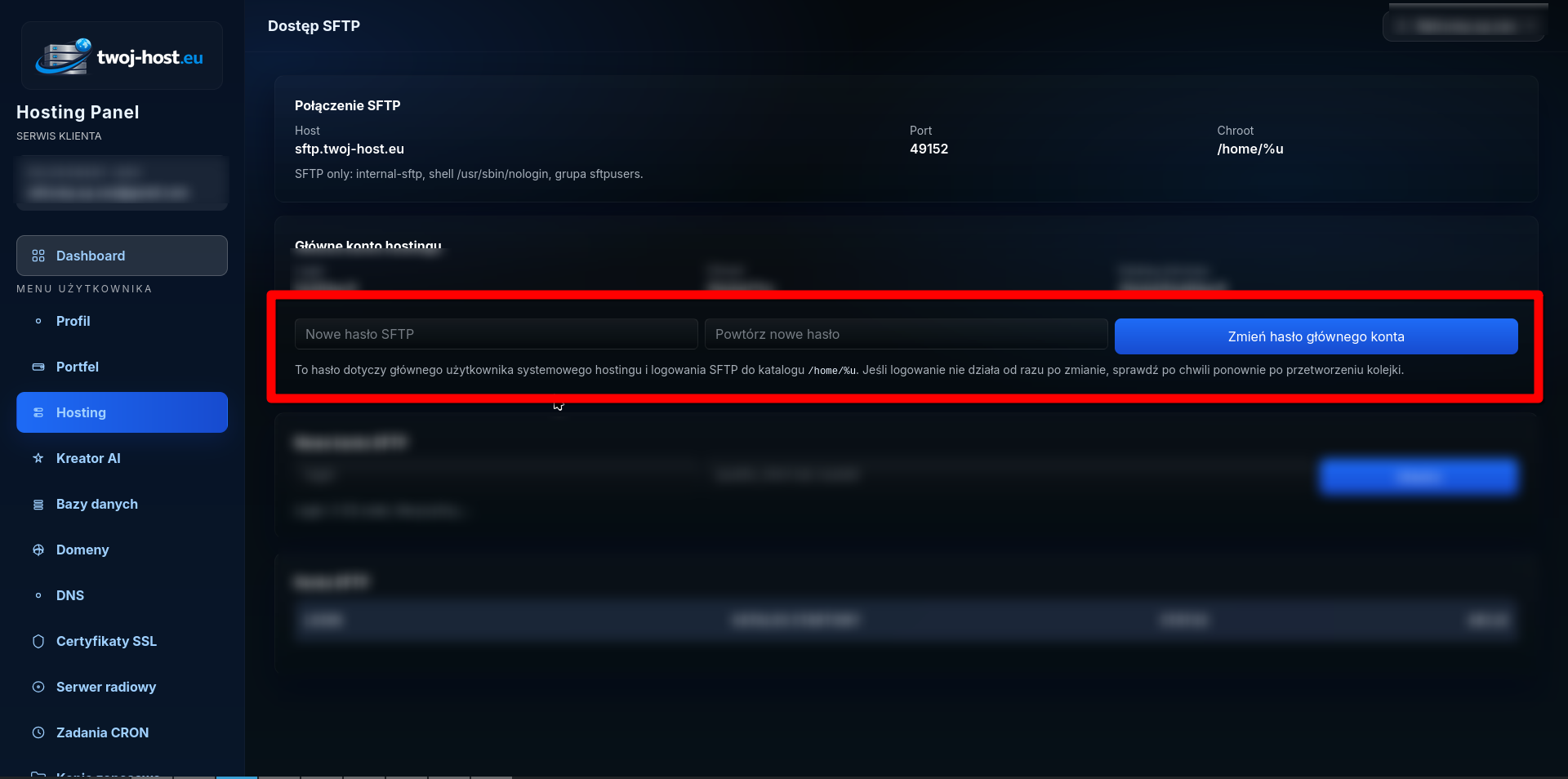
Jeżeli chcesz ustawić inne hasło dla głównego konta SFTP, użyj formularza znajdującego się w sekcji Główne konto hostingu.
Wpisz nowe hasło w polu Nowe hasło SFTP, a następnie powtórz je w drugim polu.
Kliknij przycisk Zmień hasło głównego konta.
Po zmianie hasła odczekaj chwilę przed ponowną próbą logowania. Serwer może potrzebować krótkiego czasu na przetworzenie zmiany.
Krok 6. Utwórz dodatkowe konto SFTP
Jeżeli chcesz udostępnić dostęp do plików innej osobie albo ograniczyć dostęp tylko do określonego katalogu, skorzystaj z sekcji Nowe konto SFTP.
W pierwszym polu wpisz login nowego konta.
Login powinien zawierać od 3 do 32 znaków. Możesz użyć liter, cyfr oraz dozwolonych znaków specjalnych, takich jak kropka, podkreślenie i myślnik.
W drugim polu wpisz katalog startowy, do którego użytkownik ma otrzymać dostęp, na przykład:
/public_htmlMożesz również ograniczyć dostęp do konkretnego katalogu strony, na przykład:
/public_html/sklepDodatkowe konto SFTP będzie miało dostęp wyłącznie do wskazanego katalogu oraz znajdujących się w nim plików i podkatalogów.
Dzięki temu można bezpiecznie przekazać dostęp wykonawcy strony bez udostępniania całego konta hostingowego.
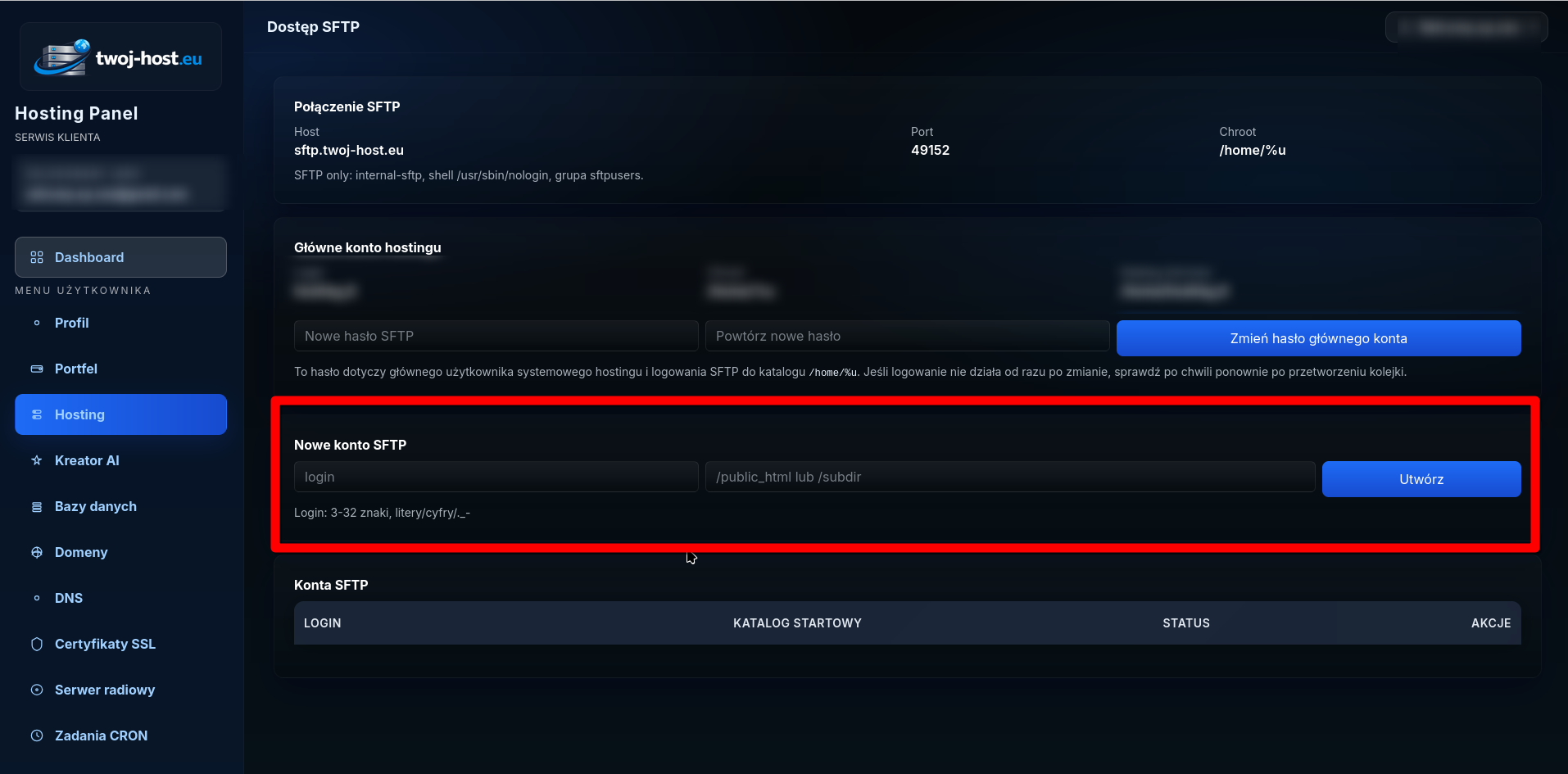
Krok 7. Kliknij „Utwórz”
Po wpisaniu loginu i katalogu startowego kliknij przycisk Utwórz.
Po poprawnym utworzeniu konto pojawi się w tabeli Konta SFTP. W tabeli zobaczysz jego login, katalog startowy, status oraz dostępne operacje.
Logowanie w programie FileZilla
Aby połączyć się z hostingiem za pomocą programu FileZilla, otwórz Menedżera stron i wpisz następujące dane:
| Pole | Wartość |
|---|---|
| Protokół | SFTP – SSH File Transfer Protocol |
| Serwer | sftp.twoj-host.eu |
| Port | 49152 |
| Tryb logowania | Normalny |
| Użytkownik | Login konta SFTP |
| Hasło | Hasło przypisane do konta SFTP |
Podsumowanie
Główne konto SFTP jest tworzone automatycznie razem z kontem hostingowym. Domyślnie do logowania używane jest hasło takie samo jak do panelu klienta.
W panelu możesz zmienić hasło głównego konta oraz utworzyć dodatkowe konta SFTP z dostępem ograniczonym do wybranego katalogu.
Do połączenia użyj hosta sftp.twoj-host.eu, portu
49152 oraz protokołu SFTP.