Dowiedz się, jak automatycznie zainstalować WordPress na domenie lub subdomenie, utworzyć bazę danych oraz skonfigurować konto administratora strony.
Opublikowano: 21.07.2026 Aktualizacja: 16.10.2026 5 min czytania admin
Wprowadzenie
Panel Twoj-Host posiada automatyczny instalator gotowych systemów, dzięki któremu
możesz zainstalować WordPress bez ręcznego przesyłania plików i konfigurowania
połączenia z bazą danych.
Instalator przygotuje pliki WordPressa, utworzy lub podłączy bazę danych oraz
skonfiguruje podstawowe ustawienia strony.
Przygotuj domenę przed instalacją
Domena lub subdomena, na której chcesz zainstalować WordPressa, musi być
wcześniej dodana do konta hostingowego.
Przed rozpoczęciem upewnij się również, że domena wskazuje na serwer
Twoj-Host oraz posiada aktywny certyfikat SSL.
Krok 1. Otwórz zakładkę Hosting
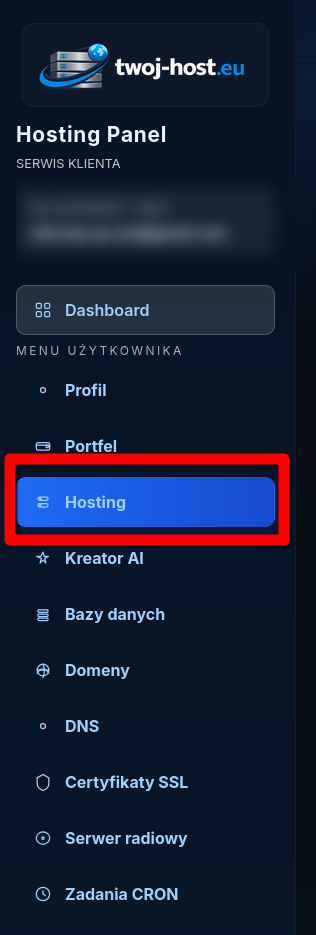
Zaloguj się do panelu klienta Twoj-Host. Następnie w menu znajdującym się
po lewej stronie wybierz zakładkę Hosting.
Zostanie wyświetlona lista posiadanych kont hostingowych.
Krok 2. Otwórz szczegóły hostingu
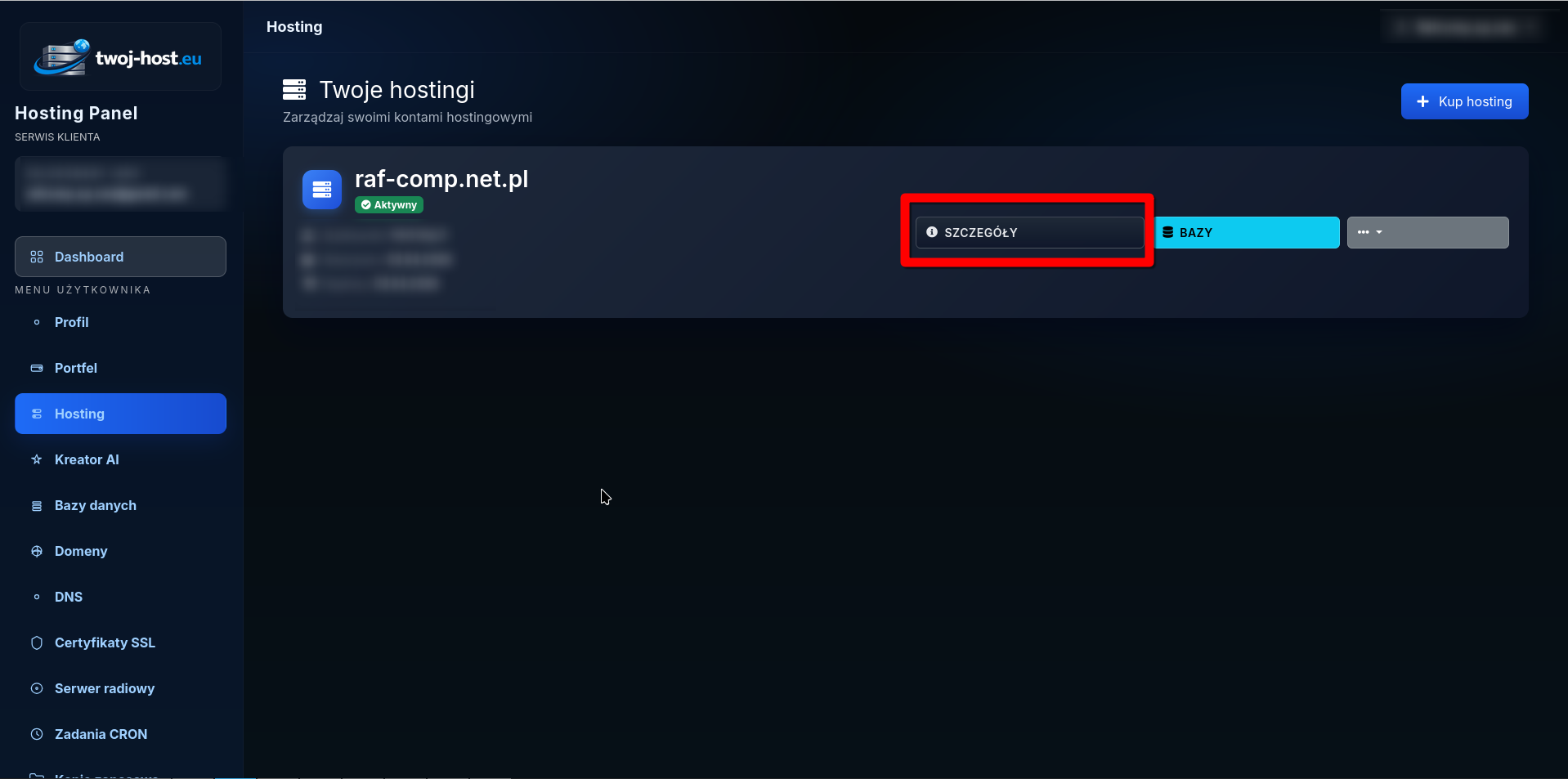
Znajdź konto hostingowe, na którym chcesz zainstalować WordPressa, a następnie
kliknij przycisk Szczegóły.
Panel otworzy stronę zarządzania wybraną usługą hostingową.
Krok 3. Odszukaj instalator gotowych systemów
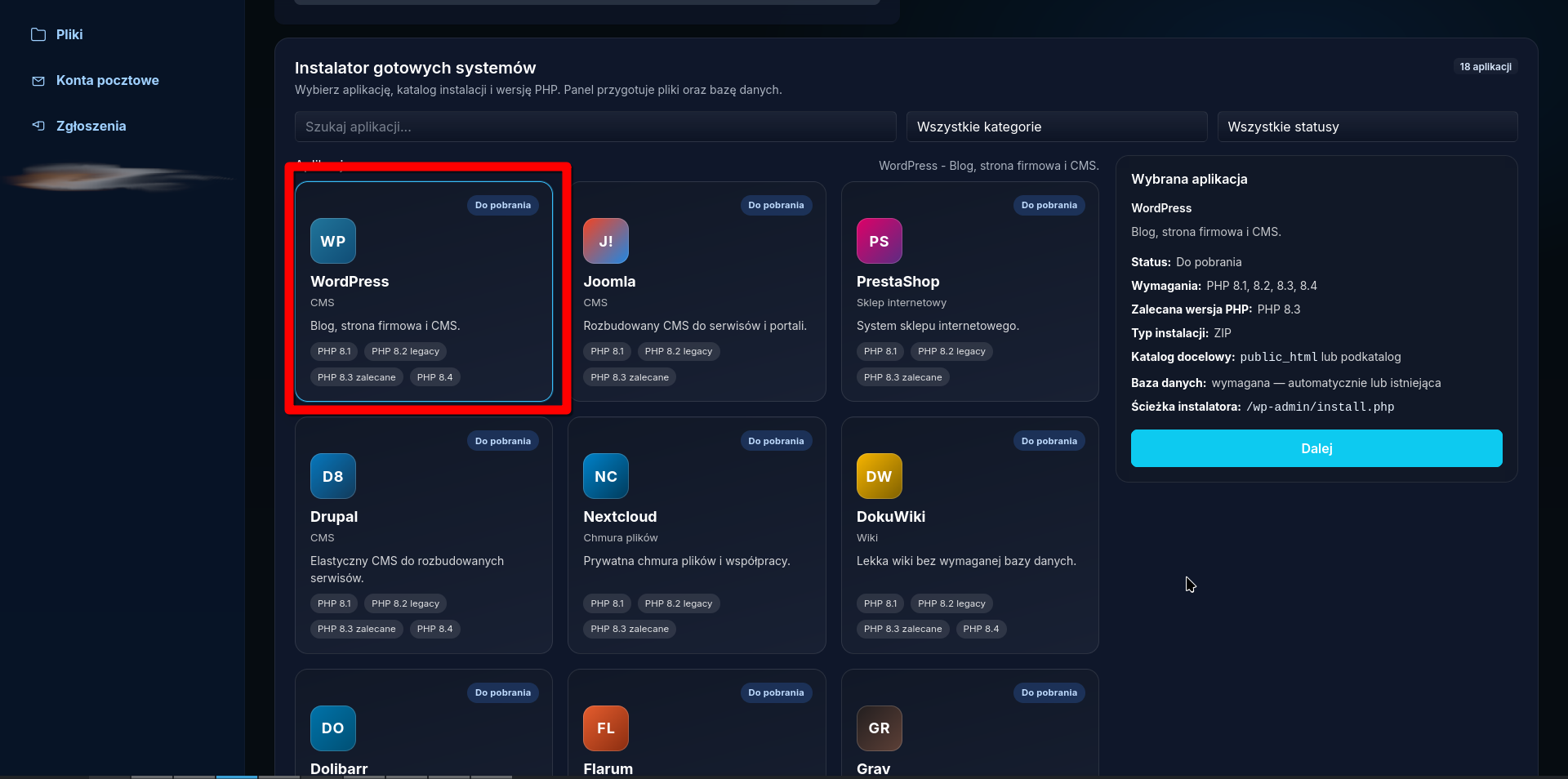
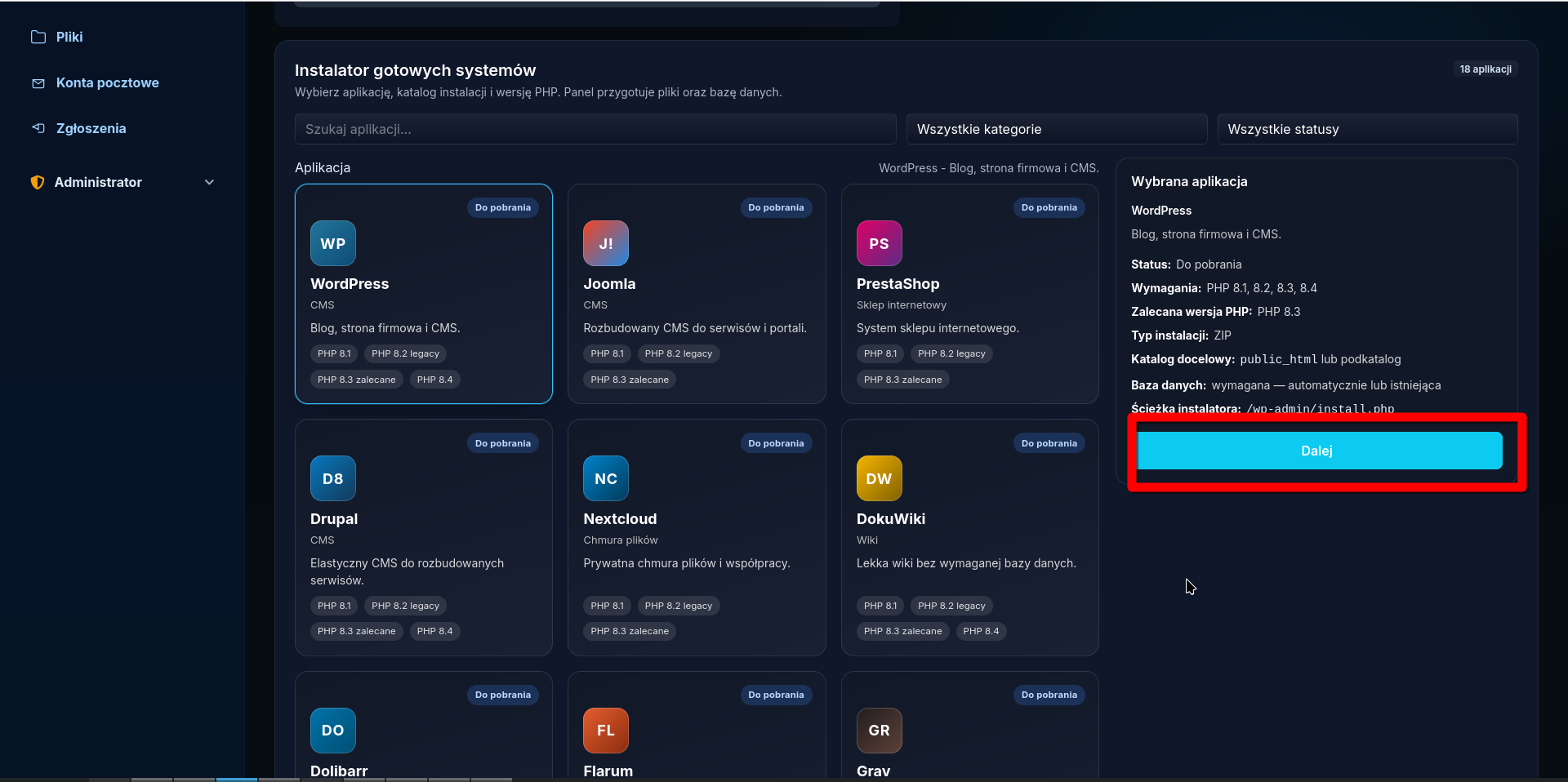
Na stronie szczegółów hostingu przewiń widok do sekcji
Instalator gotowych systemów.
W tej sekcji znajdują się aplikacje, które można automatycznie zainstalować
na hostingu, między innymi WordPress, Joomla, PrestaShop, Drupal i Nextcloud.
Krok 4. Wybierz WordPress
Na liście aplikacji kliknij kartę WordPress.
Po prawej stronie zostaną wyświetlone informacje dotyczące wybranej aplikacji,
w tym wymagane wersje PHP, zalecana wersja oraz docelowy katalog instalacji.
Zalecane ustawienia PHP
Dla WordPressa zalecamy użycie wersji PHP 8.3.
Jeżeli strona będzie korzystać z przetwarzania i optymalizacji obrazów,
wybierz profil PHP Imagick.
Krok 5. Kliknij „Dalej”
Po wybraniu WordPressa kliknij przycisk Dalej znajdujący się
w panelu informacji o aplikacji.
Zostanie otwarty formularz konfiguracji instalacji.
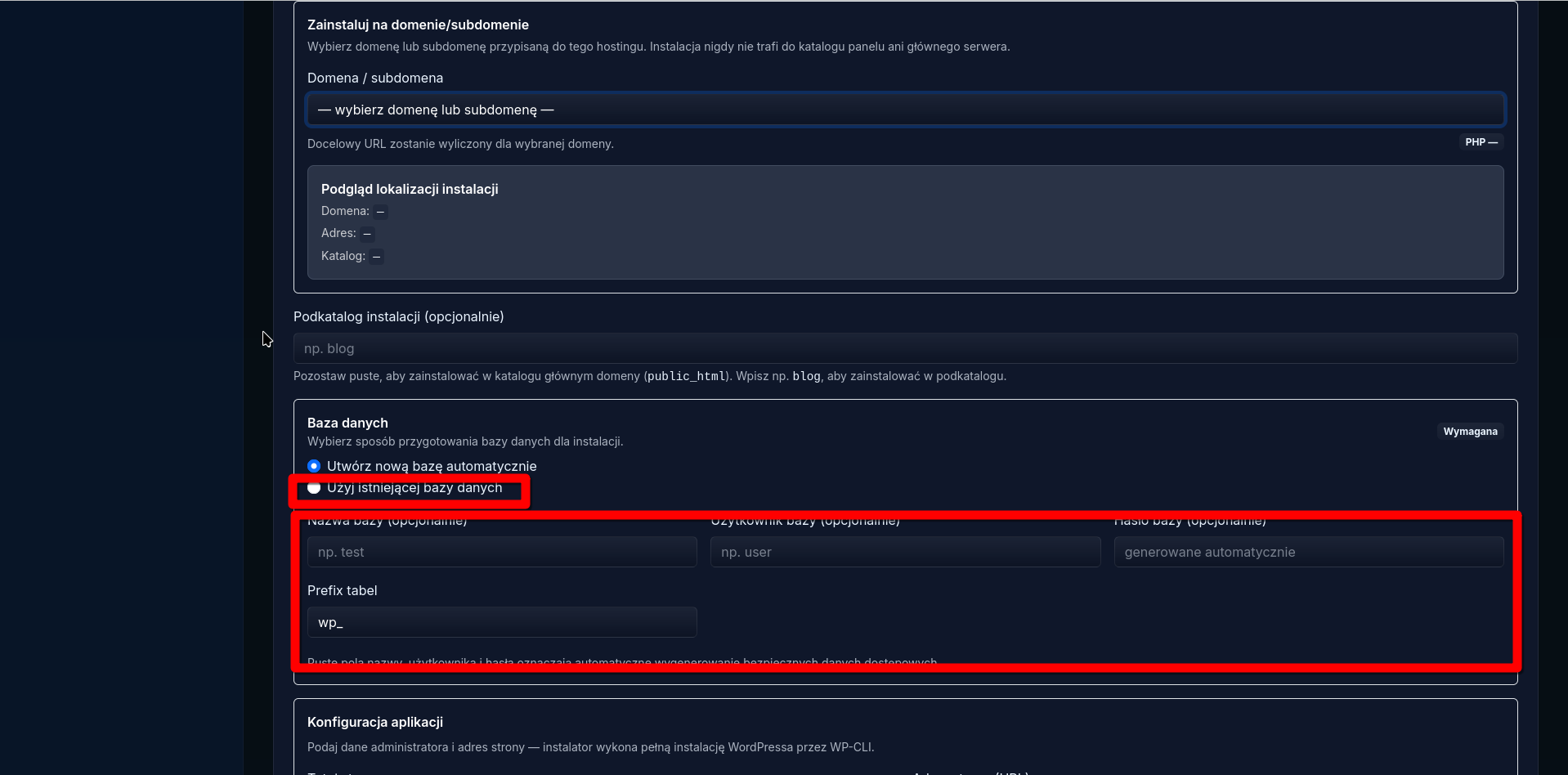
Krok 6. Wybierz domenę lub subdomenę
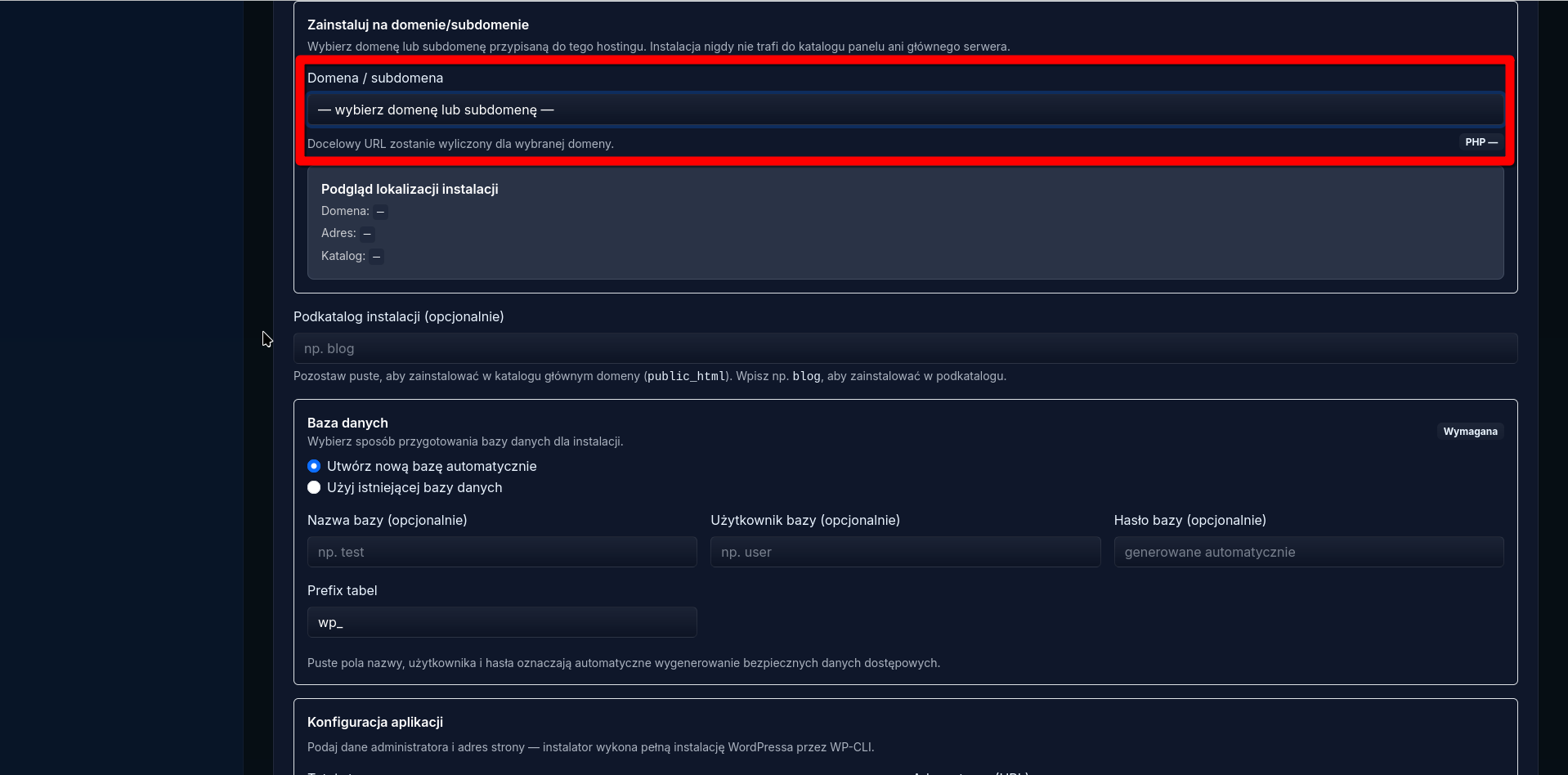
W polu Domena / subdomena wybierz adres, pod którym ma zostać
zainstalowany WordPress.
Możesz wybrać domenę główną, na przykład:
moja-domena.pl
albo wcześniej utworzoną subdomenę, na przykład:
blog.moja-domena.pl
Po wybraniu domeny panel pokaże podgląd docelowego adresu oraz katalogu instalacji.
Sprawdź wybraną domenę
Przed przejściem dalej dokładnie sprawdź wybraną domenę. WordPress zostanie
zainstalowany w katalogu przypisanym do tego adresu.
Krok 7. Wybierz katalog instalacji
Pole Podkatalog instalacji jest opcjonalne.
Pozostaw je puste, jeśli WordPress ma być dostępny bezpośrednio pod adresem:
https://moja-domena.pl
Jeżeli chcesz zainstalować WordPressa w podkatalogu, wpisz jego nazwę,
na przykład:
blog
Wtedy strona będzie dostępna pod adresem:
https://moja-domena.pl/blog
Instalacja w katalogu głównym
Jeżeli WordPress ma być główną stroną domeny, pozostaw pole podkatalogu puste.
Instalator użyje katalogu public_html przypisanego do domeny.
Krok 8. Skonfiguruj bazę danych
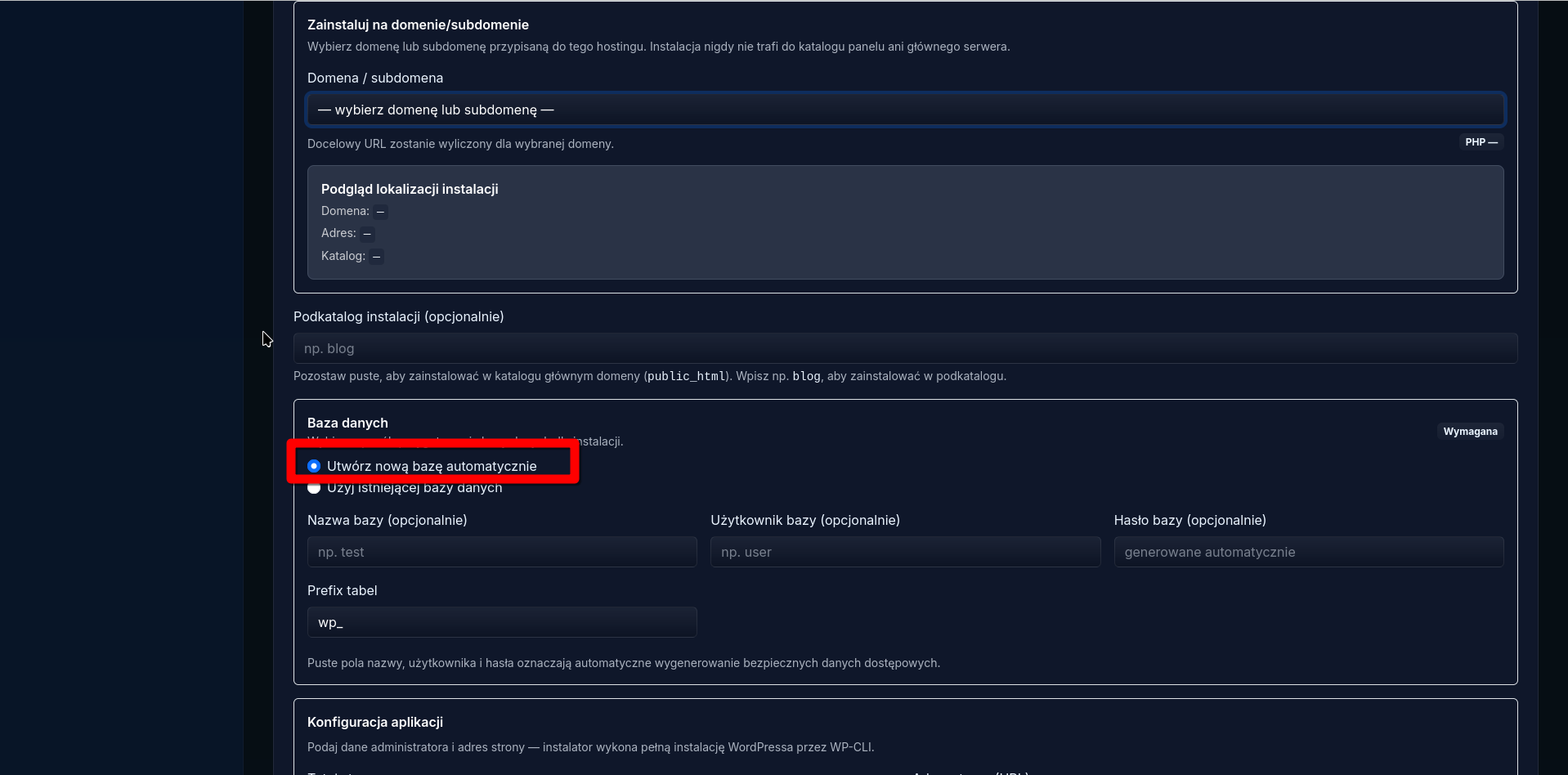
WordPress wymaga bazy danych. W sekcji Baza danych możesz wybrać
jeden z dwóch sposobów jej przygotowania:
Utwórz nową bazę automatycznie,
Użyj istniejącej bazy danych.
Automatyczne utworzenie bazy
Najprostszym i zalecanym rozwiązaniem jest pozostawienie zaznaczonej opcji
Utwórz nową bazę automatycznie.
Pola nazwy bazy, użytkownika oraz hasła są opcjonalne. Jeżeli pozostawisz je puste,
panel automatycznie przygotuje bezpieczne dane dostępowe.
Zalecana opcja
Jeżeli nie masz wcześniej przygotowanej bazy danych, wybierz automatyczne
utworzenie nowej bazy i pozostaw opcjonalne pola puste.
Użycie istniejącej bazy danych
Jeżeli wcześniej utworzyłeś bazę danych, zaznacz opcję
Użyj istniejącej bazy danych.
Następnie podaj:
pełną nazwę istniejącej bazy danych,
login użytkownika bazy,
hasło użytkownika bazy,
prefiks tabel, jeśli ma być inny niż domyślny.
Istniejąca baza musi być pusta lub przygotowana do instalacji
Nie wybieraj bazy używanej przez inną stronę, jeżeli nie masz pewności,
że instalacja WordPressa nie spowoduje konfliktu z istniejącymi tabelami.
Krok 9. Ustaw prefiks tabel
Domyślny prefiks tabel WordPressa to:
wp_
Możesz pozostawić wartość domyślną albo wpisać własny prefiks składający się
z małych liter, cyfr i znaku podkreślenia.
Przykład własnego prefiksu:
strona_
Własny prefiks
Własny prefiks ułatwia rozróżnienie tabel, szczególnie gdy w jednej bazie
znajduje się więcej niż jedna instalacja.
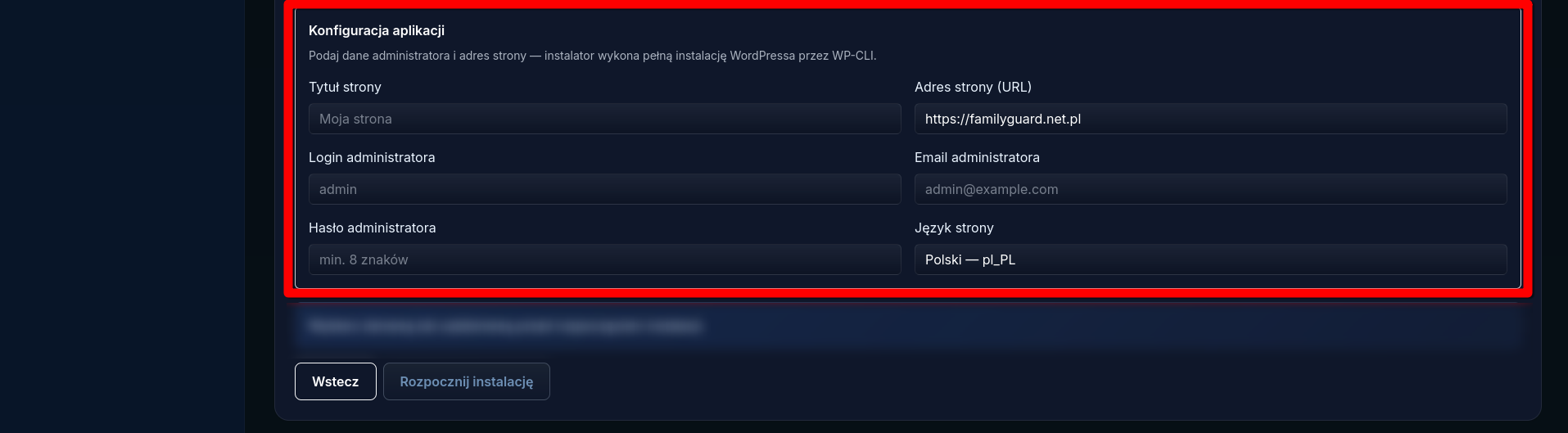
Krok 10. Skonfiguruj stronę WordPress
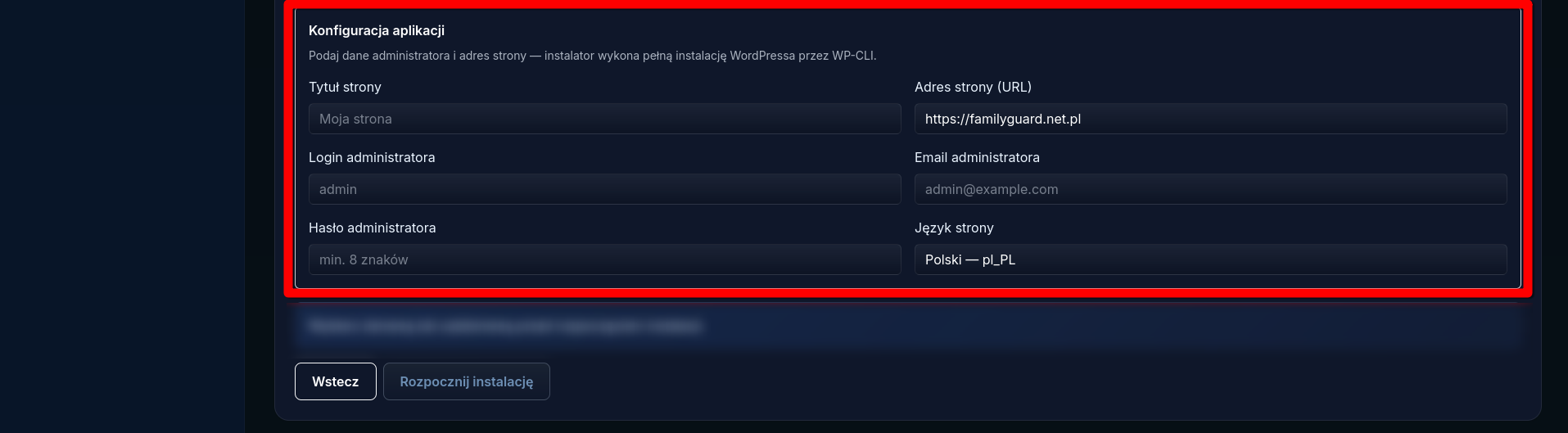
W sekcji Konfiguracja aplikacji wpisz podstawowe dane nowej strony.
Tytuł strony
Wpisz nazwę, która będzie wyświetlana jako tytuł witryny, na przykład:
Moja strona firmowa
Adres strony
Pole Adres strony (URL) zostanie przygotowane na podstawie wybranej
domeny lub subdomeny. Sprawdź, czy adres jest poprawny i korzysta z protokołu HTTPS.
Login administratora
Wpisz login, którego będziesz używać do logowania do panelu administracyjnego WordPressa.
Nie używaj prostego loginu
Dla zwiększenia bezpieczeństwa nie używaj loginów takich jak
admin, administrator lub nazwa domeny.
Adres e-mail administratora
Podaj działający adres e-mail. WordPress będzie używał go między innymi
do wysyłania ważnych powiadomień oraz odzyskiwania hasła.
Hasło administratora
Ustaw silne hasło posiadające co najmniej 8 znaków. Zalecamy użycie:
małych i wielkich liter,
cyfr,
znaków specjalnych.
Język strony
Wybierz język instalacji. Dla polskiej wersji WordPressa wybierz:
Polski — pl_PL
Zapisz dane administratora
Zapisz login, hasło oraz adres e-mail administratora w bezpiecznym miejscu.
Dane te będą potrzebne do zarządzania stroną.
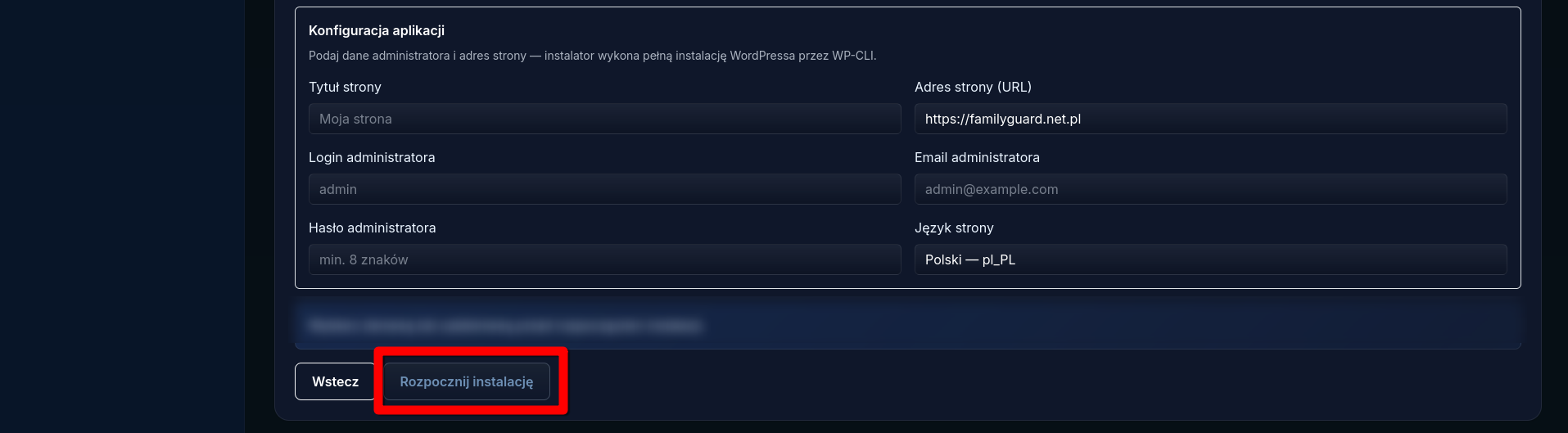
Krok 11. Rozpocznij instalację
Sprawdź wszystkie ustawienia, a następnie kliknij przycisk
Rozpocznij instalację.
Panel rozpocznie przygotowywanie plików, bazy danych oraz konfiguracji WordPressa.
Nie zamykaj strony i nie uruchamiaj instalacji ponownie, dopóki operacja się nie zakończy.
Poczekaj na zakończenie
Instalacja może potrwać kilka minut. Po jej zakończeniu panel wyświetli
informację o wyniku operacji oraz adres nowej strony.
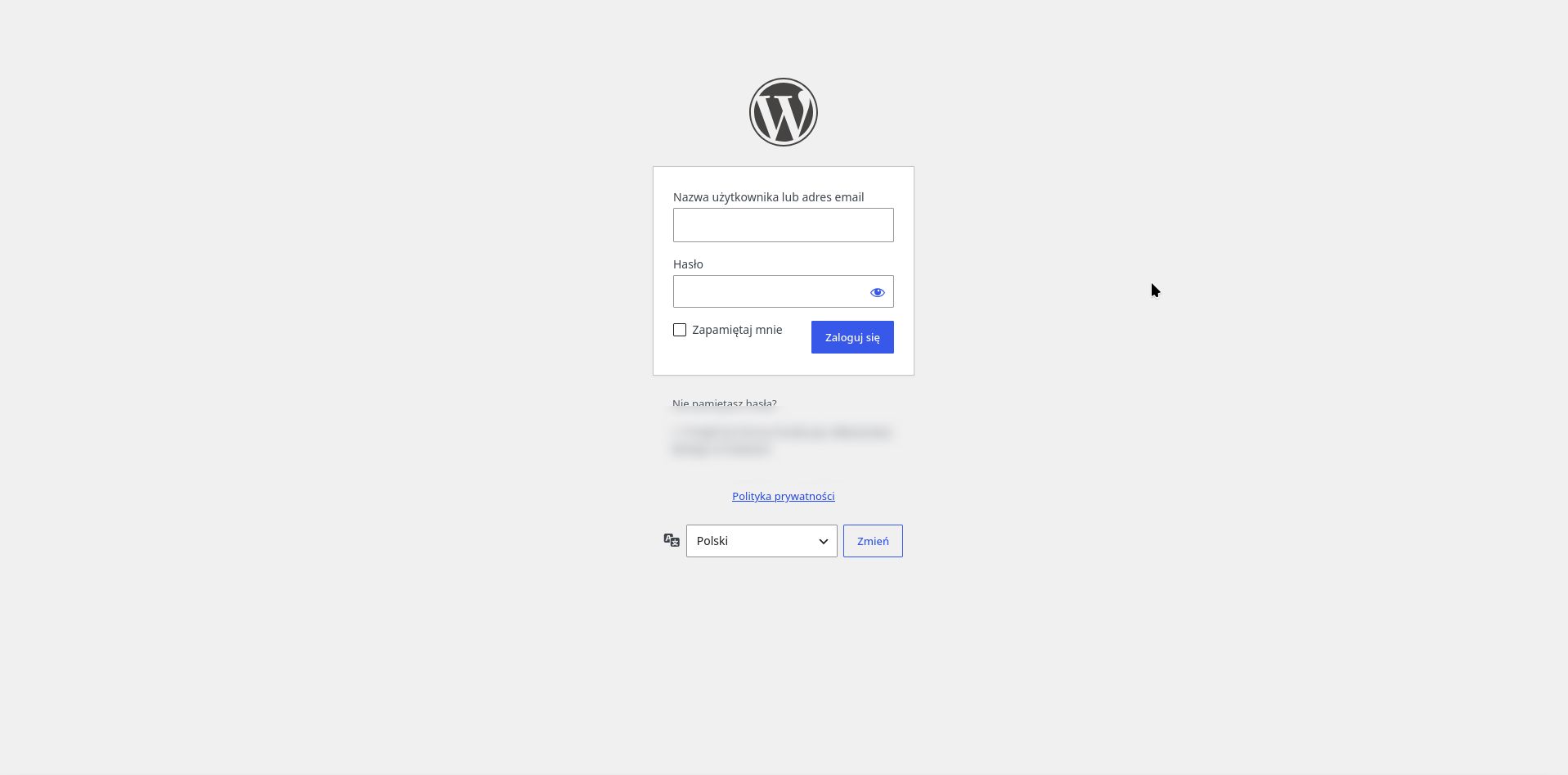
Krok 12. Zaloguj się do WordPressa
Po zakończeniu instalacji otwórz adres panelu administracyjnego:
https://moja-domena.pl/wp-admin/
Zaloguj się przy użyciu loginu i hasła ustawionych w formularzu instalatora.
Po zalogowaniu możesz wybrać motyw, utworzyć podstrony, zainstalować wtyczki
oraz rozpocząć tworzenie swojej witryny.
Co zrobić, gdy instalacja się nie powiedzie?
Jeżeli panel wyświetli błąd:
sprawdź, czy domena została poprawnie dodana do hostingu,
sprawdź wersję oraz profil PHP,
upewnij się, że na koncie jest dostępne miejsce na bazę danych,
sprawdź, czy katalog docelowy nie zawiera wcześniejszej instalacji,
nie uruchamiaj wielu instalacji jednocześnie,
skontaktuj się z działem technicznym Twoj-Host.
W zgłoszeniu podaj nazwę konta hostingowego, domenę, wybraną aplikację oraz treść
komunikatu błędu.
Podsumowanie
Aby zainstalować WordPressa, przejdź do zakładki Hosting,
otwórz szczegóły wybranej usługi i wybierz WordPressa w instalatorze gotowych systemów.
Następnie wybierz domenę, skonfiguruj bazę danych, podaj dane administratora
i kliknij Rozpocznij instalację.