Dowiedz się, jak zmienić wersję PHP dla domeny oraz wybrać odpowiedni profil PHP. Dla systemów CMS i aplikacji przetwarzających obrazy zalecamy profil Imagick.
Opublikowano: 20.07.2026 Aktualizacja: 16.10.2026 3 min czytania admin
Wprowadzenie
Wersja PHP oraz aktywny profil PHP mają wpływ na działanie strony internetowej,
systemu CMS, sklepu i zainstalowanych rozszerzeń.
W panelu Twoj-Host możesz osobno ustawić wersję i profil PHP dla każdej domeny
oraz subdomeny przypisanej do hostingu.
Zalecany profil dla systemów CMS
Dla WordPressa, Joomli, PrestaShop oraz innych systemów CMS korzystających
z rozszerzenia do przetwarzania obrazów zalecamy wybranie profilu
Imagick.
Profil Standard jest odpowiedni dla zwykłych stron
i aplikacji, które nie wymagają rozszerzenia Imagick.
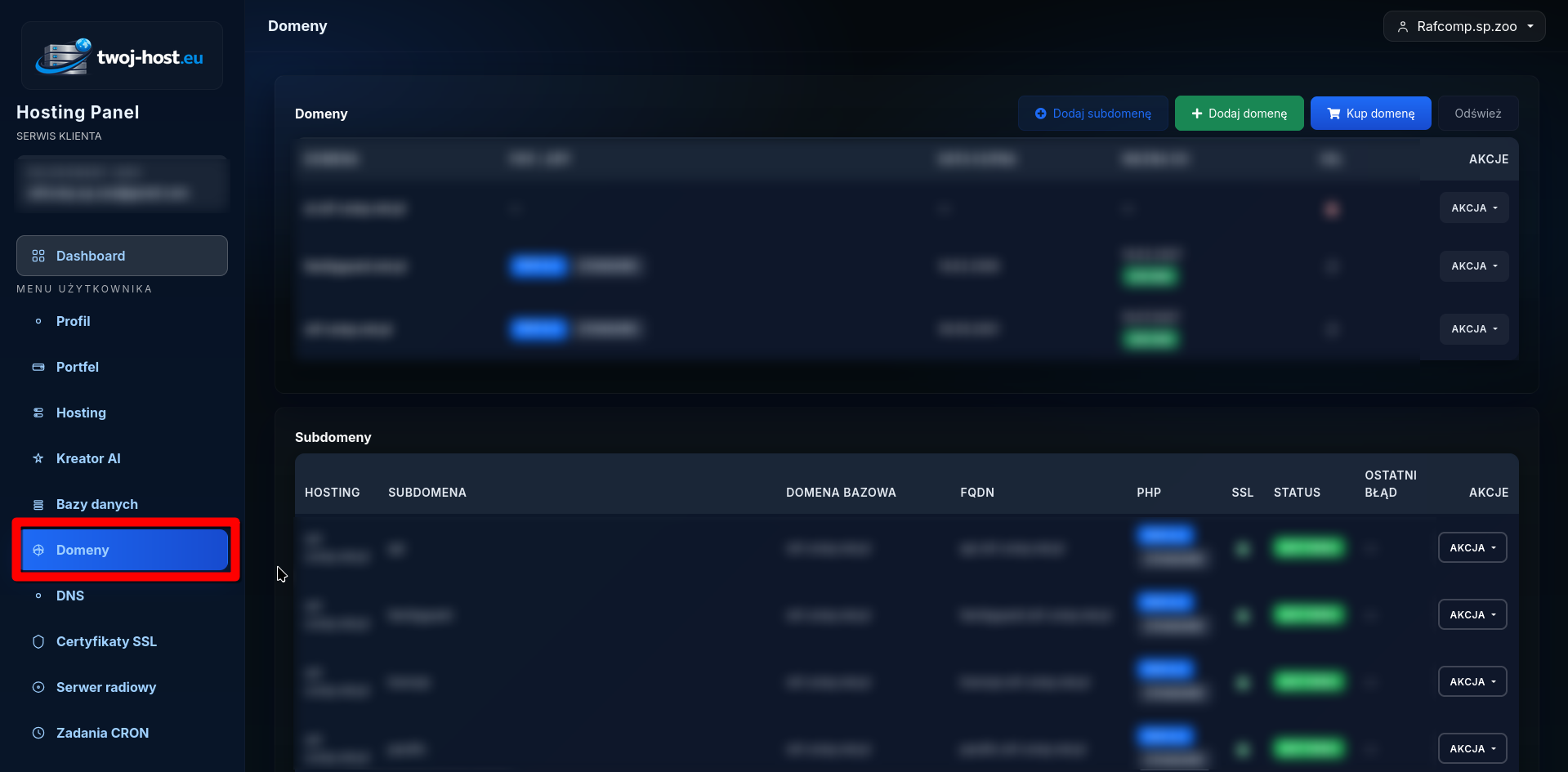
Krok 1. Otwórz zakładkę Domeny
Zaloguj się do panelu klienta Twoj-Host. Następnie w menu znajdującym się
po lewej stronie wybierz zakładkę Domeny.
Zostanie wyświetlona lista domen oraz subdomen przypisanych do Twojego konta
hostingowego.
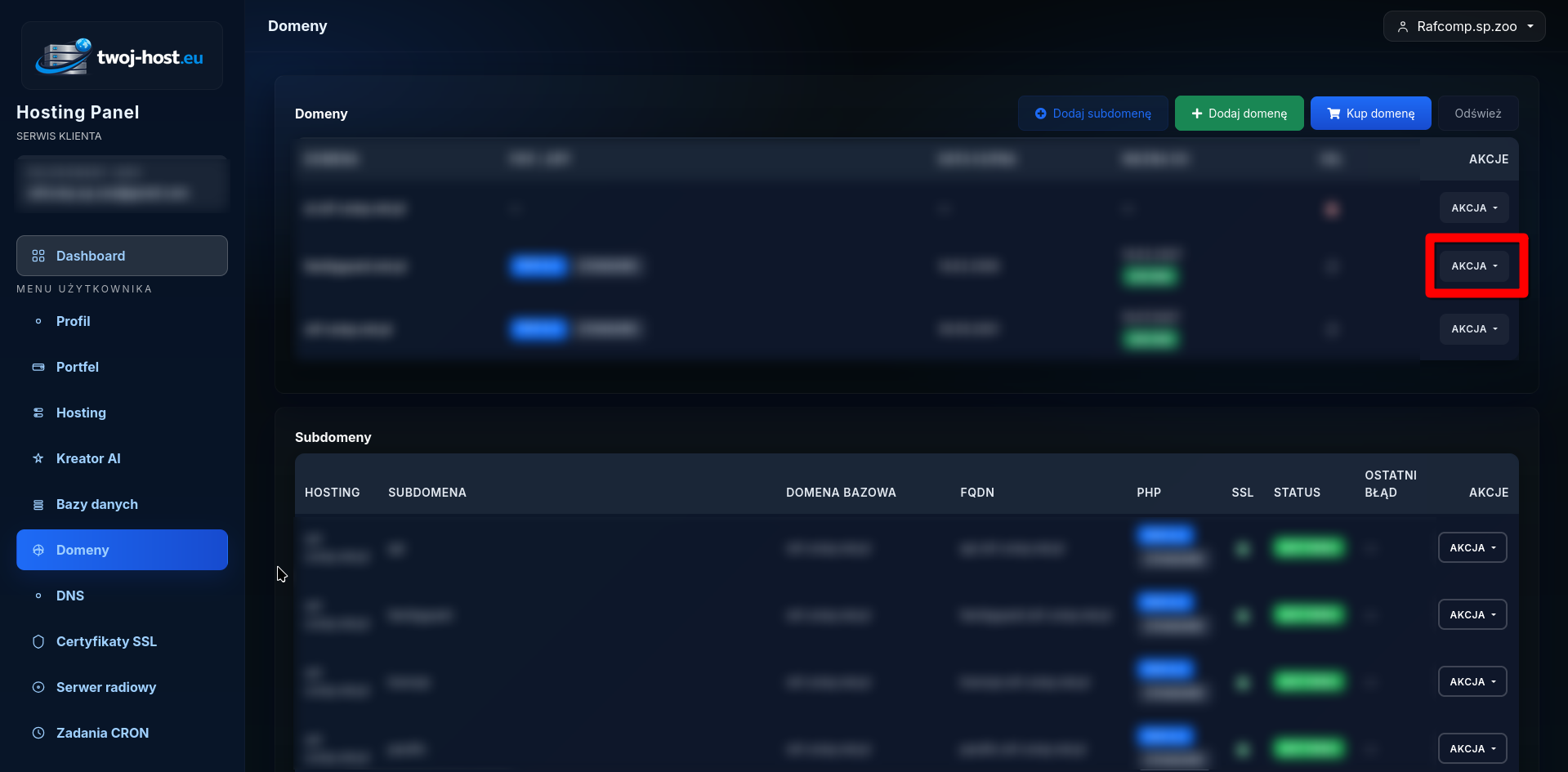
Krok 2. Otwórz menu Akcja
Znajdź domenę, dla której chcesz zmienić wersję PHP.
Po prawej stronie wybranego wiersza kliknij przycisk
Akcja.
Zostanie rozwinięte menu zawierające ustawienia i operacje dostępne dla domeny.
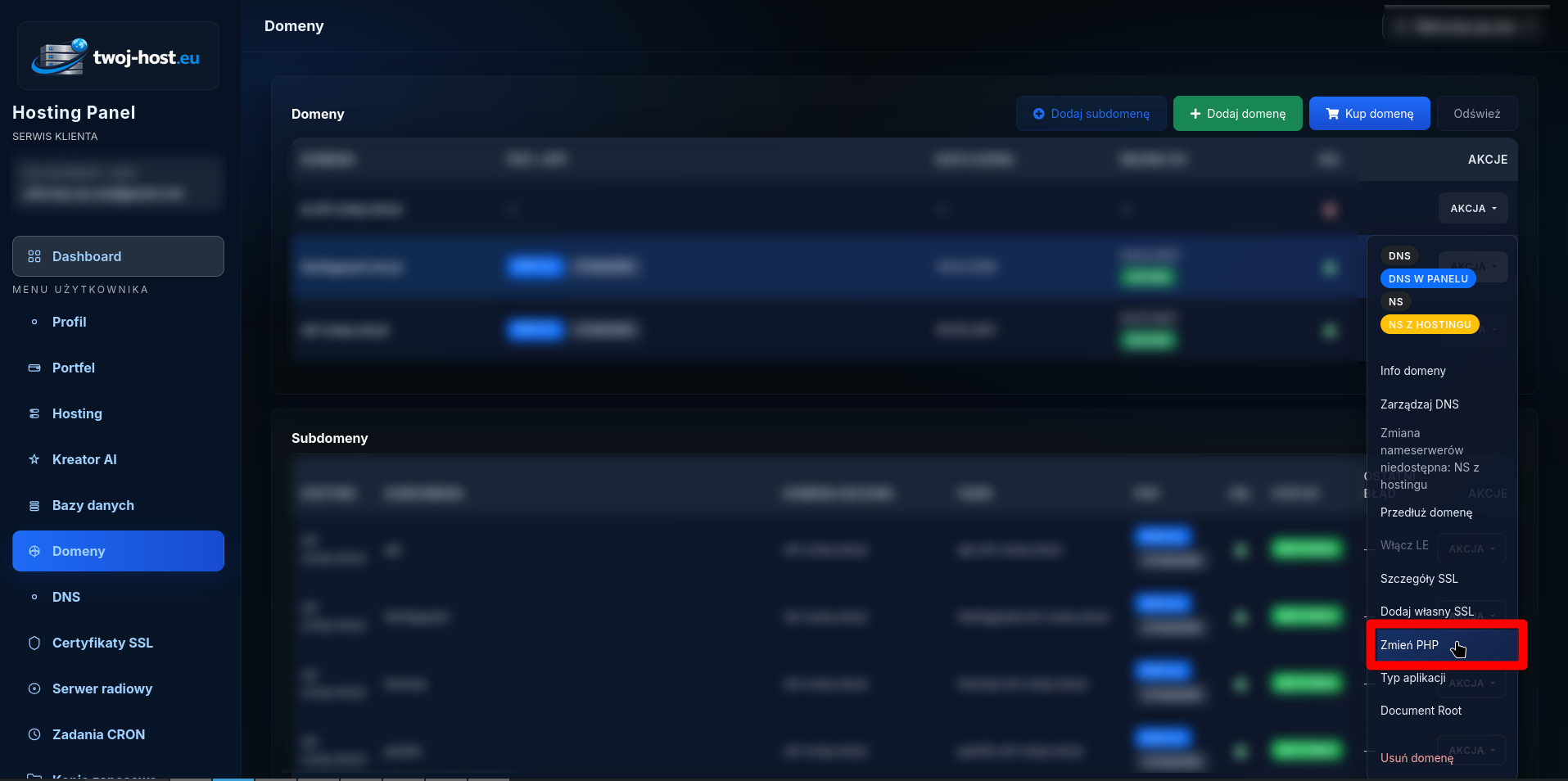
Krok 3. Wybierz „Zmień PHP”
W rozwiniętym menu wybierz pozycję Zmień PHP.
Na ekranie pojawi się okno Zmień profil PHP zawierające
ustawienia dla wybranej domeny.
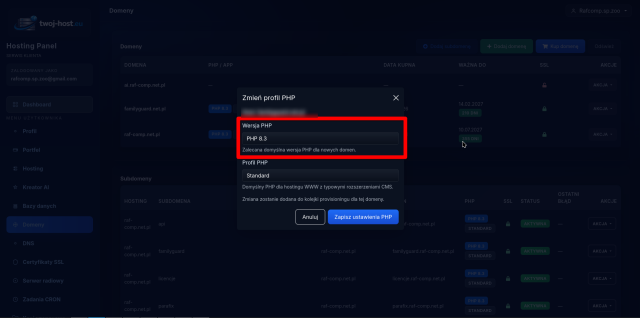
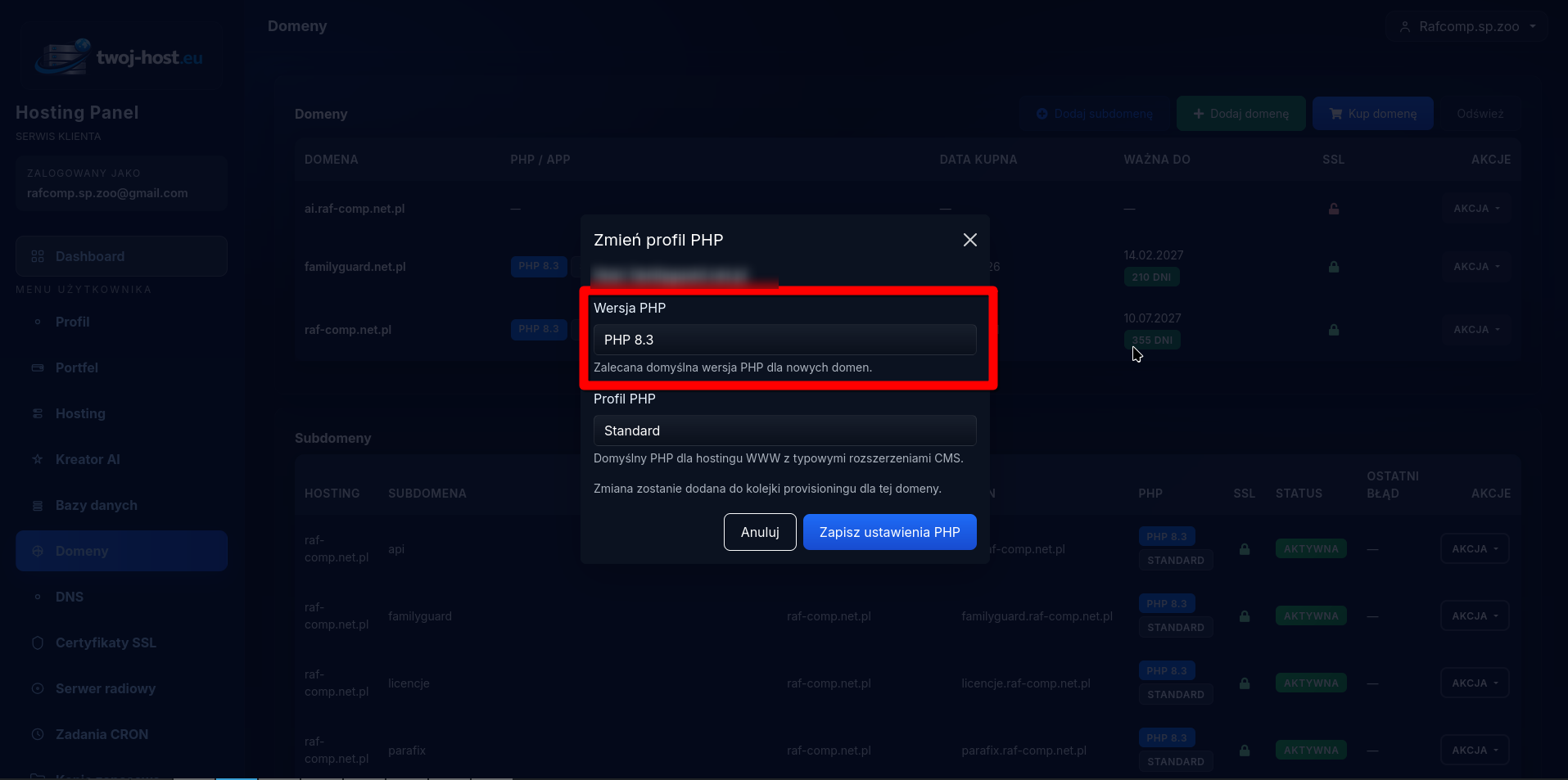
Krok 4. Wybierz wersję PHP
W polu Wersja PHP wybierz wersję odpowiednią dla swojej strony
lub aplikacji.
Przykładowo może to być:
PHP 8.3
Sprawdź wymagania strony
Przed zmianą wersji PHP sprawdź wymagania używanego systemu CMS,
szablonu, modułów i wtyczek. Starsze rozszerzenia mogą nie działać
z najnowszą wersją PHP.
Po zmianie sprawdź stronę główną, panel administracyjny, formularze
oraz najważniejsze funkcje serwisu.
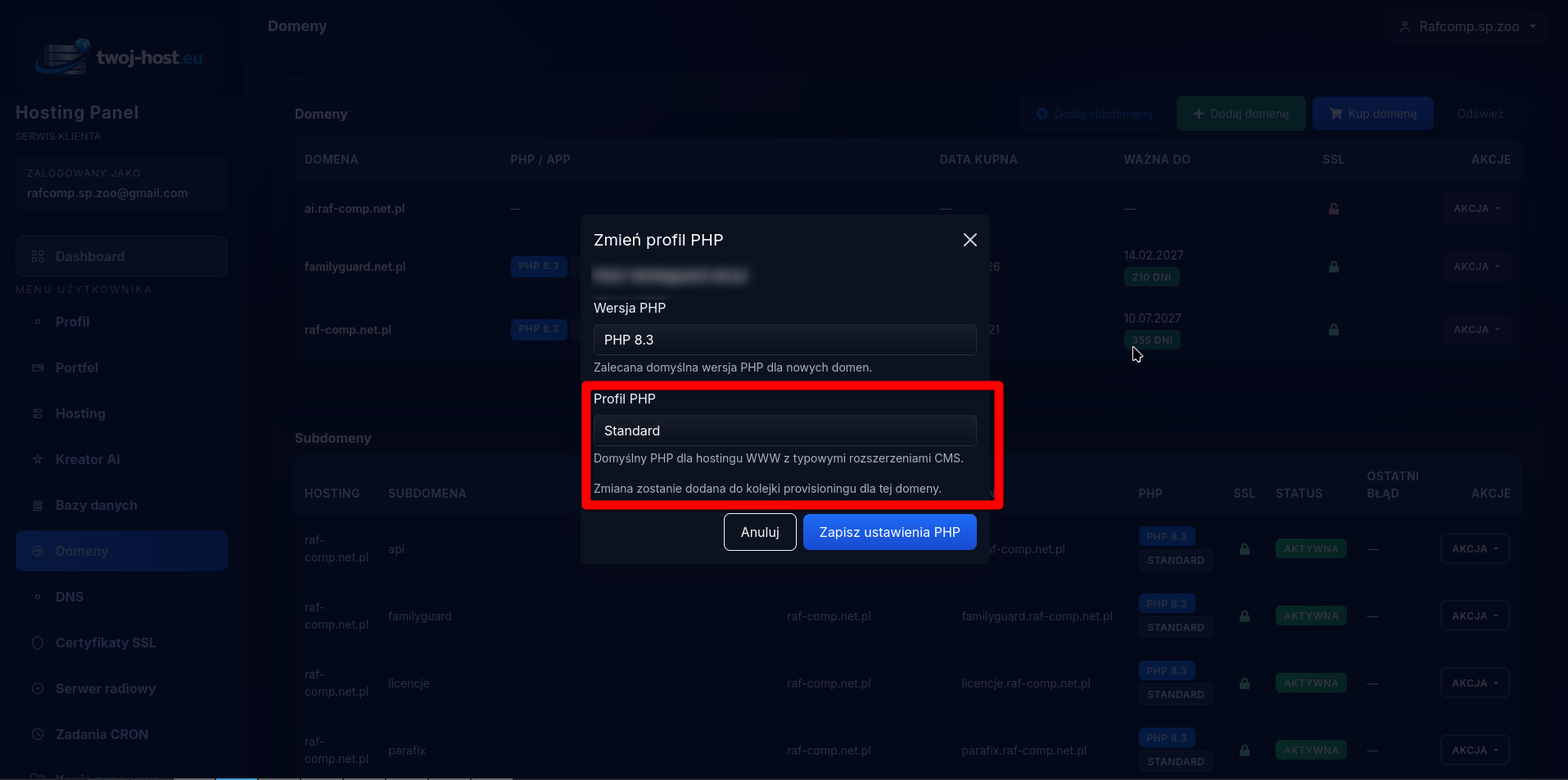
Krok 5. Wybierz profil PHP
W polu Profil PHP wybierz zestaw rozszerzeń PHP odpowiedni
dla swojej strony.
Profil Standard
Profil Standard zawiera typowe rozszerzenia potrzebne
do działania większości stron internetowych i prostych aplikacji.
Profil Imagick
Profil Imagick wybierz, jeśli system CMS, sklep, motyw lub
wtyczka korzysta z biblioteki Imagick do:
zmiany rozmiaru zdjęć,
tworzenia miniaturek,
optymalizacji obrazów,
konwersji formatów graficznych,
generowania grafik i podglądów,
przetwarzania plików przez wtyczki CMS.
Nasza rekomendacja
Dla WordPressa, Joomli, PrestaShop oraz innych rozbudowanych systemów CMS
zalecamy profil Imagick, szczególnie gdy strona obsługuje
wiele zdjęć lub korzysta z wtyczek optymalizujących obrazy.
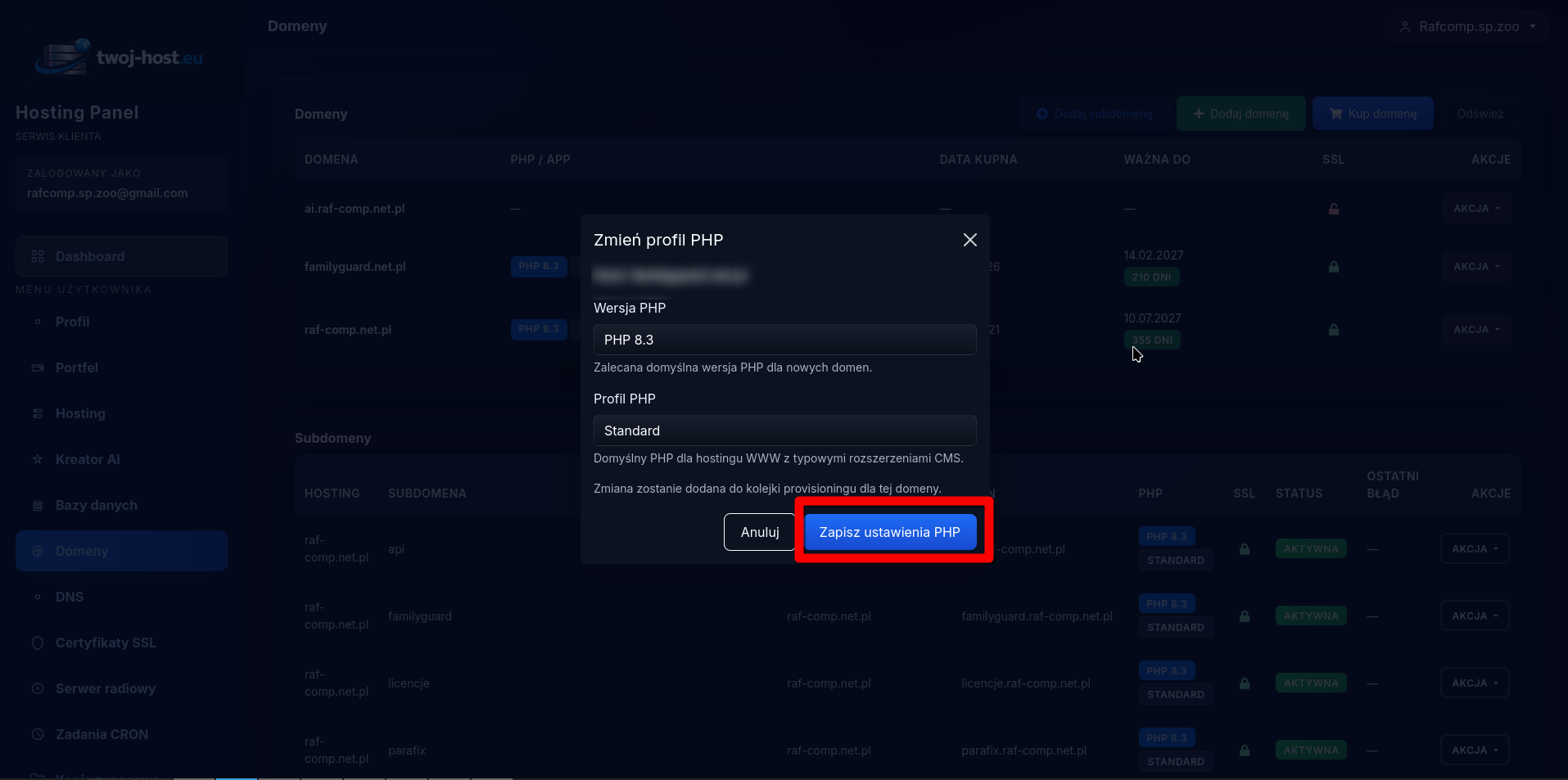
Krok 6. Zapisz ustawienia PHP
Po wybraniu wersji oraz profilu kliknij przycisk
Zapisz ustawienia PHP.
Zmiana zostanie dodana do kolejki konfiguracji serwera. Jej zastosowanie może
potrwać krótką chwilę.
Poczekaj na zastosowanie zmian
Po zapisaniu ustawień odczekaj chwilę, a następnie odśwież listę domen
i sprawdź oznaczenie aktualnej wersji oraz profilu PHP.
Co zrobić, gdy strona przestanie działać?
Jeżeli po zmianie PHP pojawi się błąd strony, biały ekran albo komunikat
o niezgodności:
wróć do zakładki Domeny,
otwórz menu Akcja,
wybierz Zmień PHP,
przywróć poprzednią wersję lub profil PHP,
zapisz ustawienia i poczekaj na ich zastosowanie.
Jeżeli problem nadal występuje, sprawdź logi błędów strony albo skontaktuj się
z pomocą techniczną Twoj-Host.
Podsumowanie
Wersję i profil PHP możesz ustawić osobno dla każdej domeny i subdomeny.
Przed zmianą sprawdź wymagania swojej strony oraz wykonaj kopię zapasową.
Dla standardowych stron wystarczy zazwyczaj profil Standard.
Dla systemów CMS i aplikacji korzystających z zaawansowanego przetwarzania zdjęć
zalecamy profil Imagick.